Koristite karticu Dodaci na My Console
Kartica Plugins, koja se nalazi ispod aplikacija Moje konzole, okuplja parametre potrebne za povezivanje vanjskog softvera s vašim seedboxom. Ne koristi se za instaliranje aplikacija prikazanih u gornjem dijelu ploče.
Otvorite karticu Dodaci
- Povežite se na Seedbox.fr.
- Otvorite Moju konzolu.
- Pomaknite se prema dolje do trake ispod aplikacija.
- Kliknite Dodaci.
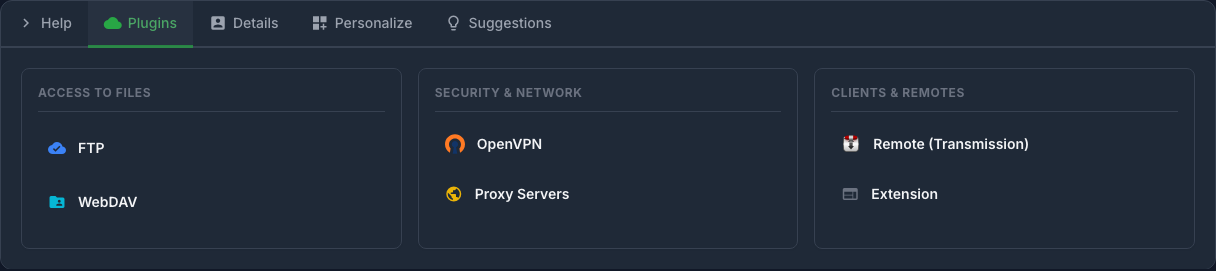
Alati su podijeljeni u tri kategorije:
- Pristup datoteci: FTPES i WebDAV;
- Sigurnost i mreža: OpenVPN i proxy poslužitelji;
- Klijenti i daljinski upravljači: Transmission Remote i proširenje preglednika.
Privatnost: Hostovi, ID-ovi, IP adrese, kućni portovi i URL-ovi specifični za račun zamagljeni su u snimkama. Nikada nemojte objaviti ovu informaciju.
Pristup datotekama pomoću FTPES
Kliknite na FTP za prikaz hosta, identifikatora i porta za unos u vaš FTP klijent.
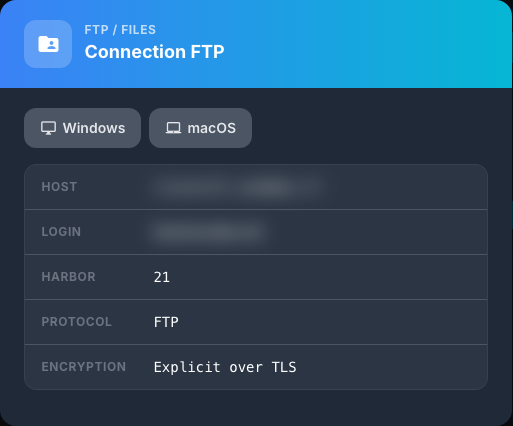
Iako obrazac ima naziv FTP, on označava Explicit over TLS enkripciju: veza koju treba koristiti je stoga FTPES, općenito na portu 21.
U FileZilla ili kompatibilni softver unesite:
- domaćin prikazan na ploči;
- navedena luka;
- identifikator pristupa usluzi;
- povezana lozinka;
- FTP protokol s eksplicitnom FTP enkripcijom preko TLS-a.
Gumbi Windows i macOS omogućuju pristup indikacijama prilagođenim korištenom sustavu.
Pristup datotekama pomoću WebDAV
Kliknite na WebDAV da dobijete adrese dva dostupna prostora:
- WebDAV Seedbox za primarnu pohranu;
- WebDAV Sigurno za rezervni prostor.
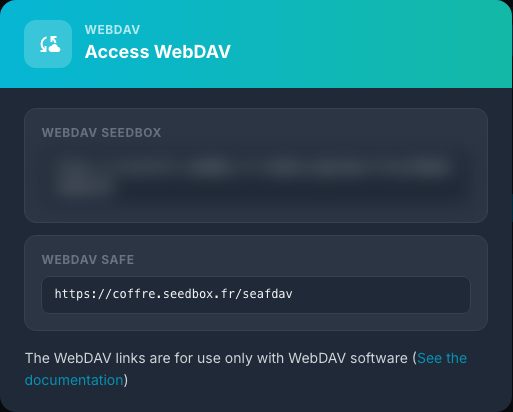
Kopirajte adresu koja odgovara željenom prostoru u WebDAV kompatibilni klijent. Kada se traži autentifikacija, koristite vjerodajnice za pristup svojim uslugama Seedbox.
Napomena: ove adrese su namijenjene za WebDAV softver. Ne smiju se otvarati kao obična web stranica u pregledniku.
Generiraj konfiguraciju OpenVPN
Kliknite OpenVPN, odaberite Windows ili macOS, zatim upotrijebite Generiraj .ovpn datoteku.
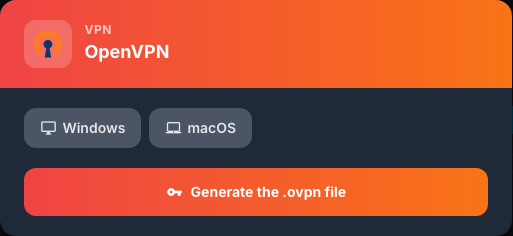
Zatim uvezite preuzetu datoteku u aplikaciju OpenVPN na svom uređaju. Datoteka .ovpn sadrži parametre potrebne za povezivanje: čuvajte je na privatnom mjestu i nemojte je prenositi trećoj strani.
Koristite proxy poslužitelje
List Proxy poslužitelji predstavlja HTTP/HTTPS releje dostupne u nekoliko zemalja. Koriste port 3128. Francuski poslužitelj također ukazuje na uključivanje blokatora oglasa.
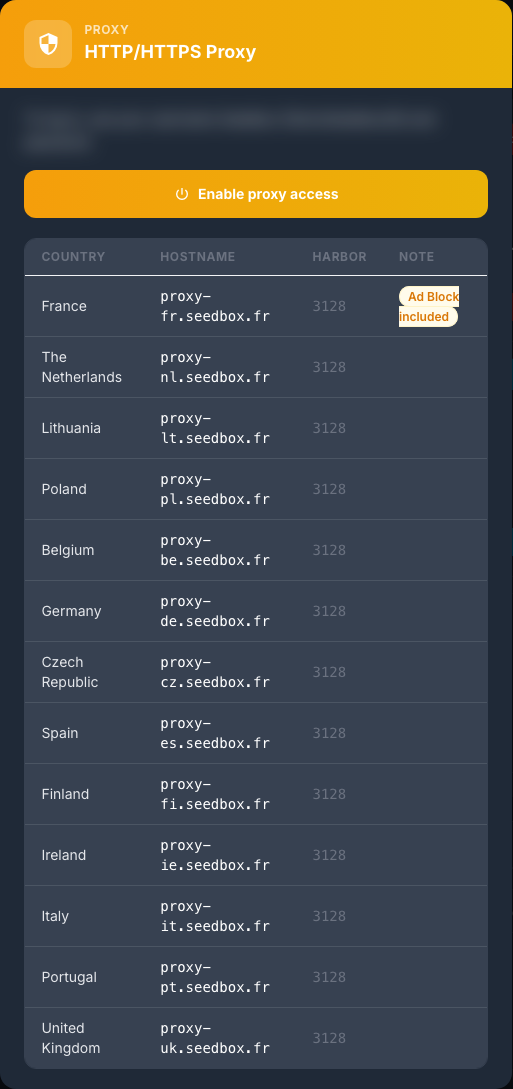
- Kliknite Omogući proxy pristup ako ovaj pristup još nije omogućen.
- Odaberite željenu državu.
- Unesite naziv glavnog računala i port
3128u proxy postavke vašeg softvera. - Koristite identifikator Seedbox naveden u obrascu i njegovu lozinku.
Proxy se odnosi samo na aplikacije konfigurirane za njegovo korištenje. Ne zamjenjuje automatski internetsku vezu cijelog uređaja.
Konfigurirajte Transmission Remote
Kliknite Udaljeno (Transmission) za pregled postavki veze za Transmission Remote aplikaciju na Windows ili macOS.
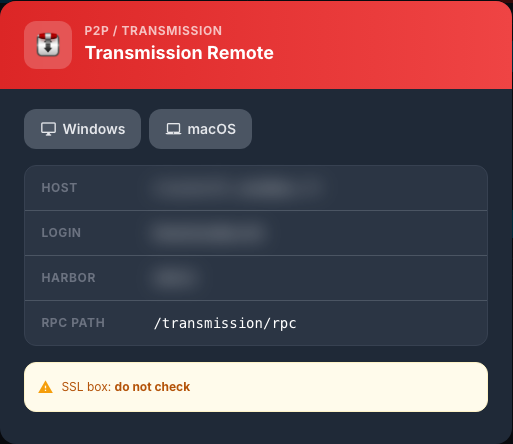
Kopirajte host, identifikator i navedeni port. Koristite /transmission/rpc kao RPC put.
List specificira da SSL okvir ne smije biti označen u udaljenom klijentu. Poštujte ovu postavku čak i ako web pristup Transmission koristi HTTPS adresu.
Instalirajte proširenje preglednika
List Proširenja pruža parametre potrebne za predloženo proširenje za Google Chrome.
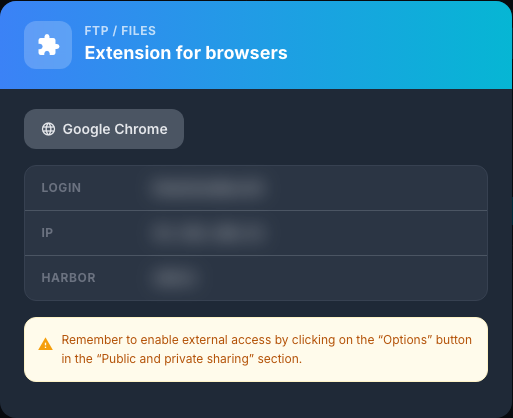
- Otvorite datoteku Extension.
- Kliknite Google Chrome za pristup proširenju.
- Unesite prijavu, IP adresu i priključak prikazan u proširenju.
- Prethodno aktivirajte vanjski pristup pomoću gumba Opcije u odjeljku Javno i privatno dijeljenje, kao što je naznačeno na listu.
Ako veza ne uspije, provjerite je li vanjski pristup aktivan i kopirajte vrijednosti bez dodatnih razmaka.
Dobre sigurnosne prakse
- nemojte dijeliti snimke koji sadrže host, korisničko ime ili kućnu adresu;
- ne koristite ponovno lozinku za usluge na drugim stranicama;
- izbrišite stare
.ovpndatoteke s uređaja koje više ne koristite; - onemogućite vanjski ili proxy pristup koji je postao nepotreban;
- odmah promijenite lozinku servisa ako su te postavke otkrivene.