Приспособете го екранот на Мојата конзола
Картичката Приспособи ви овозможува да ги изберете апликациите видливи на контролната табла, да се префрлите од поедноставен приказ на целосен екран и да го вратите стандардниот распоред.
Отворете го табот Прилагоди
- Поврзете се на Seedbox.fr.
- Отворете ја Моја конзола.
- Скролувајте надолу под Апликации.
- Кликнете Прилагоди.
Користете го Essential режимот
Режимот Essential ги прикажува само апликациите што се чуваат на контролната табла. Отстранетите апликации се појавуваат во делот Скриени апликации.
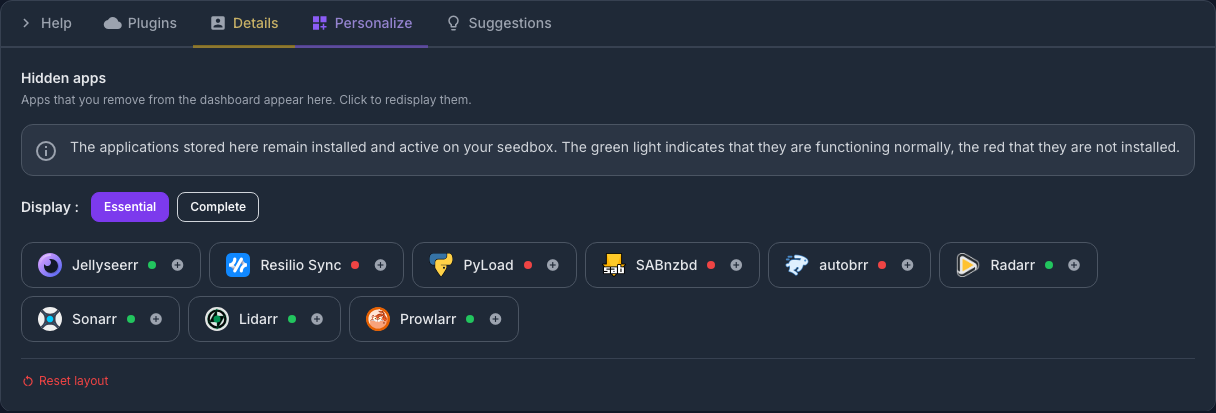
Индикаторот поврзан со секоја апликација го покажува нејзиниот статус:
- зелена: апликацијата е инсталирана и активна;
- црвено: апликацијата не е инсталирана.
Сокривањето апликација не ја деинсталира или запира. Ова го менува неговиот приказ само во Моја конзола.
За повторно прикажување на скриена апликација, кликнете на нејзиното име или на иконата +. Таа потоа се враќа на главната мрежа.
Користете целосен режим
Кликнете Цело за да ги прикажете сите достапни апликации во главната мрежа, без оглед на нивниот статус на инсталација.
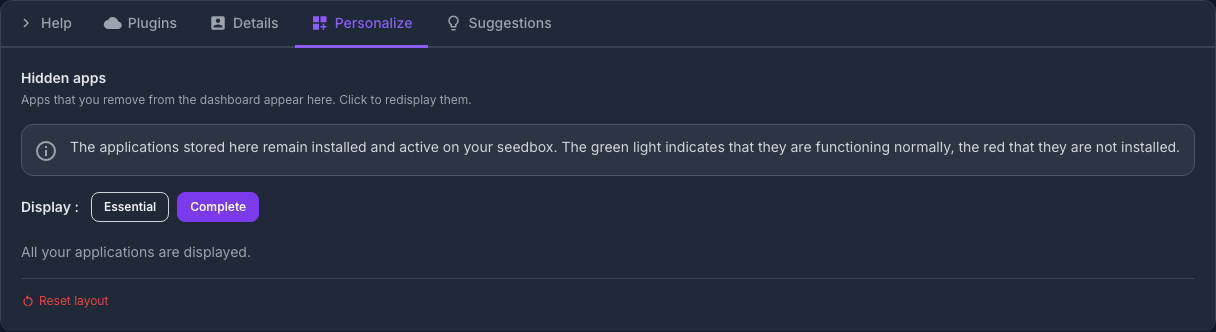
Овој режим не инсталира никакви апликации. Едноставно ги прави сите карти видливи за лесно прегледување или инсталација.
Кликнете на Essential за да се вратите на поедноставениот приказ.
Сокриј и преуреди ги апликациите
Во главната мрежа на Мојата конзола:
- користете го крстот на картичка за да го поставите во Скриени апликации;
- повлечете картичка со нејзината рачка за да ја промените нејзината локација;
- вратете се на Прилагоди за повторно прикажување на скриена картичка.
Овие поставки се однесуваат само на презентацијата на контролната табла.
Ресетирајте го распоредот
Копчето Reset Layout ја враќа мрежата на стандардниот распоред и ги отфрла сопствените избори за приказ.
Ова ресетирање не брише датотеки или деинсталира апликации. Користете го ако картичките биле скриени или преместени по грешка.