Користете го табот Приклучоци на Мојата конзола
Јазичето Приклучоци, сместено под апликациите на Моја конзола, ги обединува параметрите неопходни за поврзување на надворешен софтвер со вашето seedbox. Не се користи за инсталирање на апликациите прикажани во горниот дел од панелот.
Отворете го табот Приклучоци
- Поврзете се на Seedbox.fr.
- Отворете ја Моја конзола.
- Скролувајте надолу до лентата под апликациите.
- Кликнете Приклучоци.
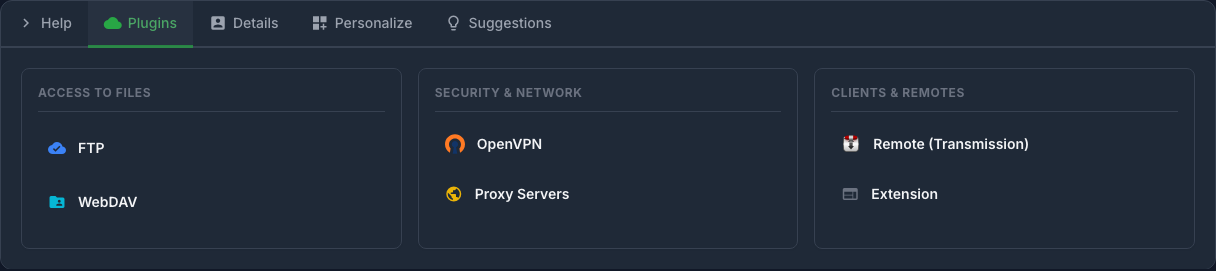
Алатките се поделени во три категории:
- Пристап до датотека: FTPES и WebDAV;
- Безбедност и мрежа: OpenVPN и прокси-сервери;
- Клиенти и далечински управувачи: Transmission Remote и екстензија на прелистувачот.
Приватност: Домаќините, идентификаторите, IP-адресите, домашните порти и URL-адресите специфични за сметката се заматени при снимањето. Никогаш не ги објавувајте овие информации.
Пристап до датотеки со FTPES
Кликнете на FTP за да се прикажат домаќинот, идентификаторот и портата за внесување во вашиот клиент FTP.
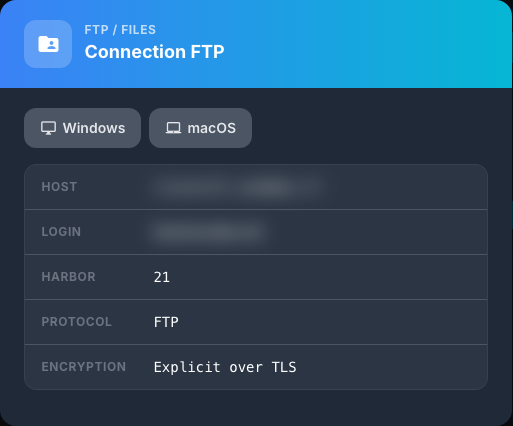
Иако формуларот го има името FTP, тој означува Експлицитно преку TLS шифрирање: затоа врската што треба да се користи е FTPES, генерално на портата 21.
Во FileZilla или во компатибилен софтвер, внесете:
- домаќинот прикажан од панелот;
- наведената порта;
- идентификаторот за пристап до услугата;
- поврзаната лозинка;
- протоколот FTP со експлицитна FTP шифрирање преку TLS.
Копчињата Windows и macOS обезбедуваат пристап до индикации приспособени на користениот систем.
Пристап до датотеки со WebDAV
Кликнете на WebDAV за да ги добиете адресите на двата достапни простори:
- WebDAV Seedbox за примарно складирање;
- WebDAV Safe за резервен простор.
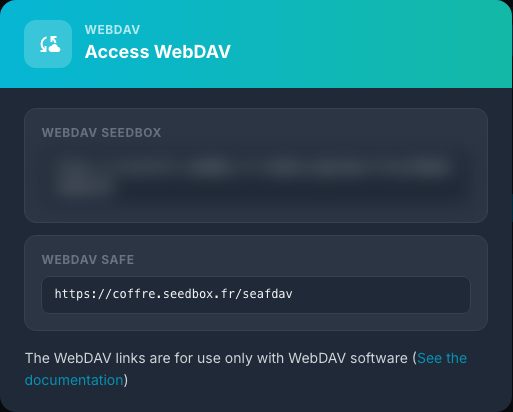
Копирајте ја адресата што одговара на саканиот простор во клиент компатибилен со WebDAV. Кога се бара автентикација, користете ги ингеренциите за пристап до вашите услуги Seedbox.
Ве молиме имајте предвид: овие адреси се наменети за софтверот WebDAV. Тие не треба да се отвораат како обична веб-страница во прелистувачот.
Генерирајте ја конфигурацијата OpenVPN
Кликнете OpenVPN, изберете Windows или macOS, а потоа користете Генерирај датотека .ovpn.
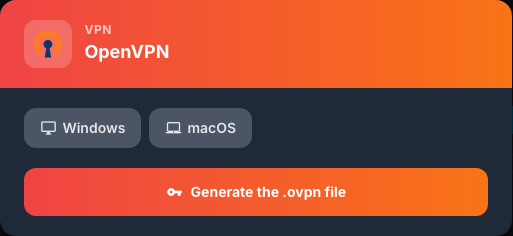
Потоа внесете ја преземената датотека во апликацијата OpenVPN на вашиот уред. Датотеката .ovpn ги содржи параметрите неопходни за поврзување: чувајте ја на приватна локација и не пренесувајте ја на трето лице.
Користете прокси-сервери
Листот Прокси-сервери ги прикажува релеите HTTP/HTTPS достапни во неколку земји. Тие користат порта 3128. Францускиот сервер, исто така, укажува на вклучување на блокатор на реклами.
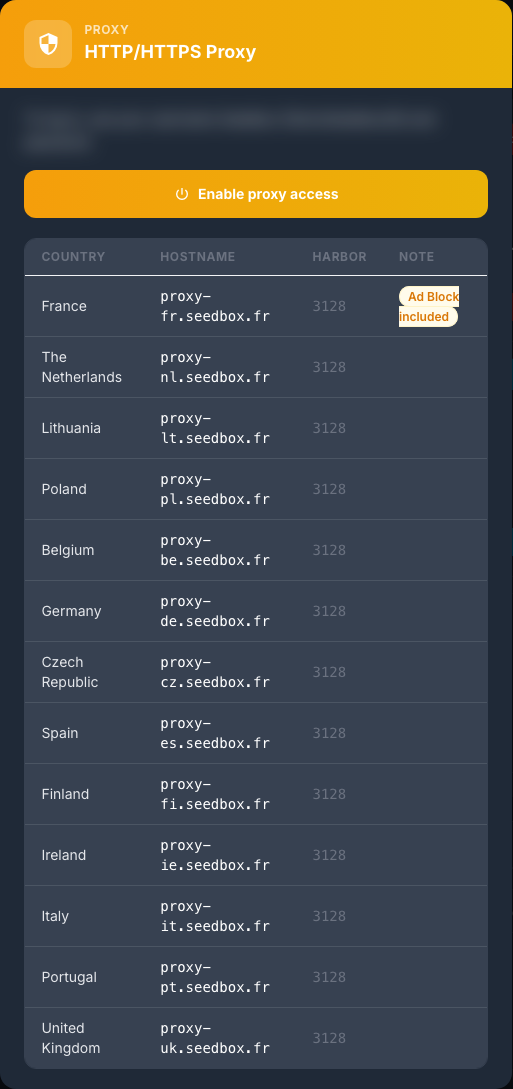
- Кликнете Овозможи пристап до прокси ако овој пристап сè уште не е овозможен.
- Изберете ја саканата земја.
- Внесете го името на домаќинот и портата
3128во поставките за прокси на вашиот софтвер. - Користете го идентификаторот Seedbox означен со формуларот и неговата лозинка.
Проксито се однесува само на апликациите конфигурирани да го користат. Тоа автоматски не ја заменува интернет-врската на целиот уред.
Конфигурирајте го Transmission Remote
Кликнете Далечински (Transmission) за да ги видите поставките за поврзување за апликацијата Transmission Remote на Windows или macOS.
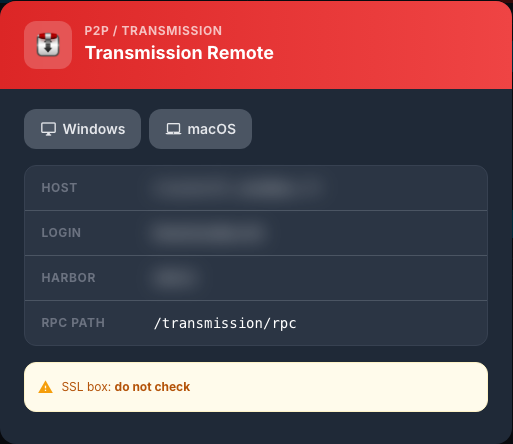
Копирајте го домаќинот, идентификаторот и наведената порта. Користете /transmission/rpc како ** RPC патека **.
Листот одредува дека полето SSL не смее да се штиклира во далечинскиот клиент. Почитувајте ја оваа поставка дури и ако веб-пристапот до Transmission користи HTTPS адреса.
Инсталирајте ја екстензијата на прелистувачот
Листот Екстензија ги дава параметрите неопходни за екстензијата предложена за Google Chrome.
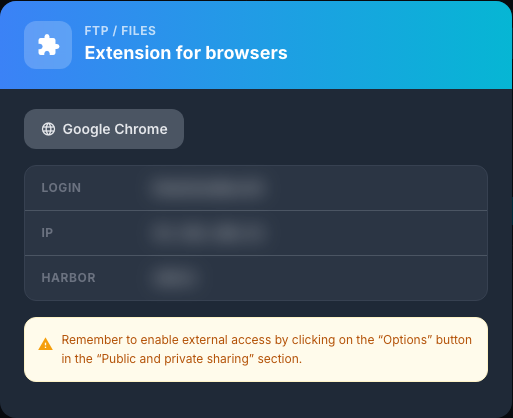
- Отворете ја датотеката Екстензија.
- Кликнете на Google Chrome за да пристапите до наставката.
- Внесете го најавувањето, IP адресата и портата прикажани во наставката.
- Активирајте го надворешниот пристап претходно од копчето Опции во делот Јавно и приватно споделување, како што е наведено во листот.
Ако врската не успее, проверете дали надворешниот пристап е активен и копирајте ги вредностите без дополнителни празни места.
Добри безбедносни практики
- не споделувајте никакви снимки што содржат домаќин, корисничко име или домашна адреса;
- не користете ја повторно лозинката за услугите на други сајтови;
- избришете ги старите датотеки
.ovpnод уреди што повеќе не ги користите; - оневозможи надворешен или прокси пристап кој стана непотребен;
- веднаш сменете ја лозинката за услугите доколку овие поставки се изложени.