Installige ja kasutage Stirling PDF-i
Stirling PDF on privaatne PDF-i tööriistakomplekt, mida majutatakse teie Seedbox teenustega. Eelkõige võimaldab see OCR-dokumente liita, tükeldada, tihendada, teisendada, allkirjastada, kaitsta, redigeerida või töödelda ilma neid kolmanda osapoole pilveteenusele saatmata.
Installige Stirlingi PDF minu konsoolist
- Logige sisse Seedbox.fr, seejärel avage Minu konsool.
- Leidke kaart Stirling-PDF, millel on märge Pole installitud.
- Klõpsake nuppu Install ja seejärel kinnitage installimine.
Kasutuselevõtt võtab umbes viis minutit. Kui rakendus on valmis, kuvatakse kaardil Aktiivne ja nupp Go.
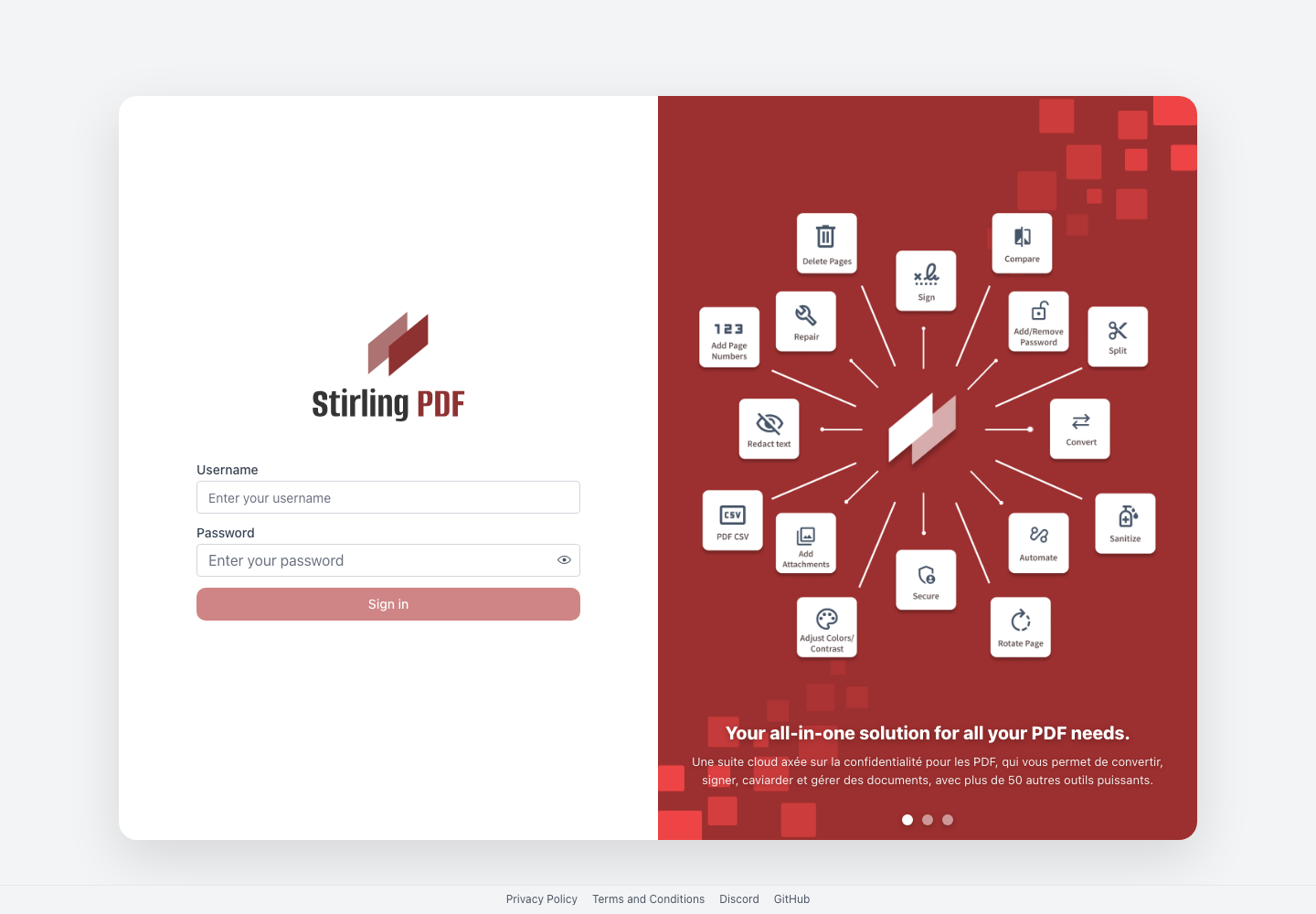
Logi sisse
Klõpsake kaardil Stirling-PDF nuppu Juurdepääs ja seejärel kasutage:
- teenuste kasutajanimi Seedbox;
- teenuste parool Seedbox.
Need ei ole e-posti aadress ega parool kontole Seedbox.fr sisselogimiseks.
Avastage liides
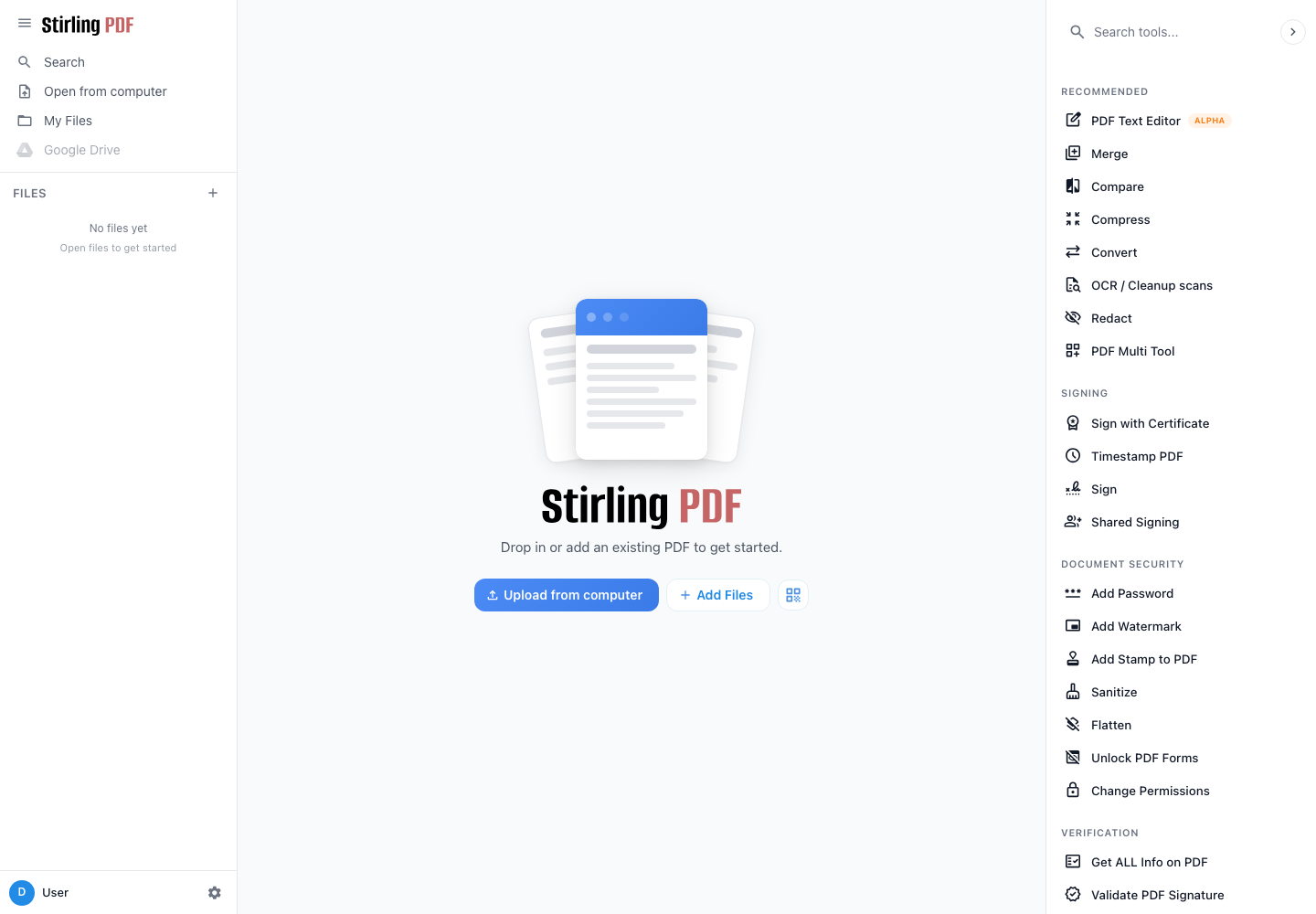
Vasakpoolne veerg annab juurdepääsu avatud failidele ja kohalikule tööruumile. Parempoolne paneel rühmitab tööriistad kategooriate kaupa: teisendamine, allkirjastamine, turvalisus, paigutus, ekstraheerimine, kustutamine, automatiseerimine ja täiustatud funktsioonid.
Dokumendi töötlemiseks:
- valige parempoolselt paneelilt tööriist;
- lisage failid arvutist;
- kohandada pakutavaid valikuid;
- alustada töötlemist;
- laadige alla ja kontrollige tulemust.
Hoidke originaaldokumendid alati alles, kuni toodetud fail on kontrollitud.
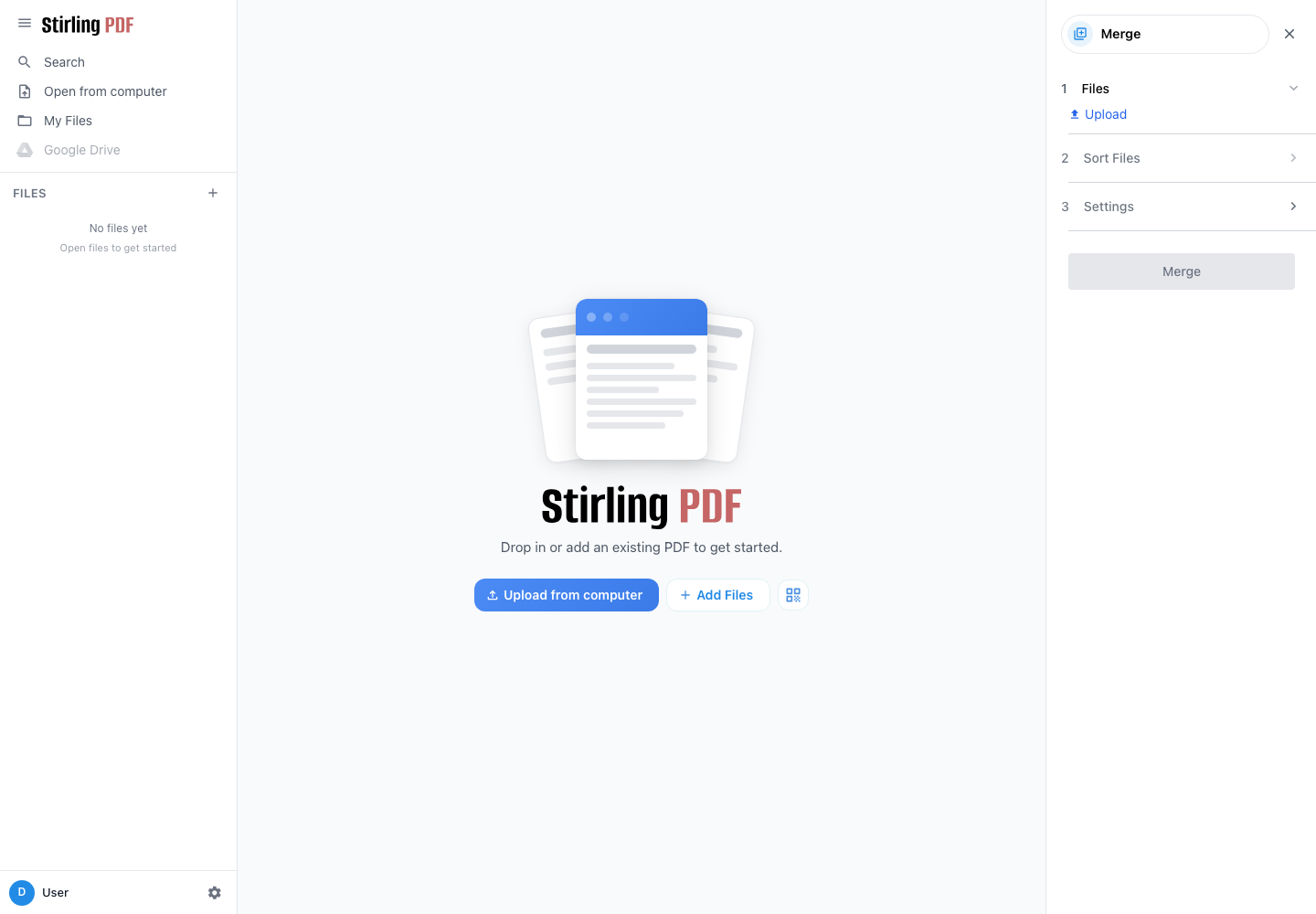
Näide: ühendage mitu PDF-faili
- Klõpsake Liida.
- Importige jaotises Failid vähemalt kaks PDF-dokumenti.
- Avage Failide sortimine ja asetage need soovitud järjekorda.
- Kontrollige valikuid jaotises Seaded.
- Klõpsake nuppu Liida ja seejärel laadige üles saadud dokument.
Levinud tööriistad
- Tihenda vähendab PDF-i suurust.
- Jagage pooleks või Järeldage lehti ekstraktib, kustutab või teisaldab lehti.
- Convert teisendab PDF-i või loob PDF-i muust vormingust.
- OCR / skannimise puhastamine muudab skannitud teksti otsitavaks.
- Käsitsi redigeerimine peidab tundliku teabe jäädavalt.
- Lisa parool kaitseb dokumendi avamist.
- Desinfitseerimine ja Inertseks muutmine eemaldavad mõned aktiivsed elemendid või tasandavad faili.
- Allkiri lisab dokumendile allkirja.
Konto seaded ja turvalisus
Klõpsake vasakus alanurgas oma nimel, seejärel avage Konto seaded.
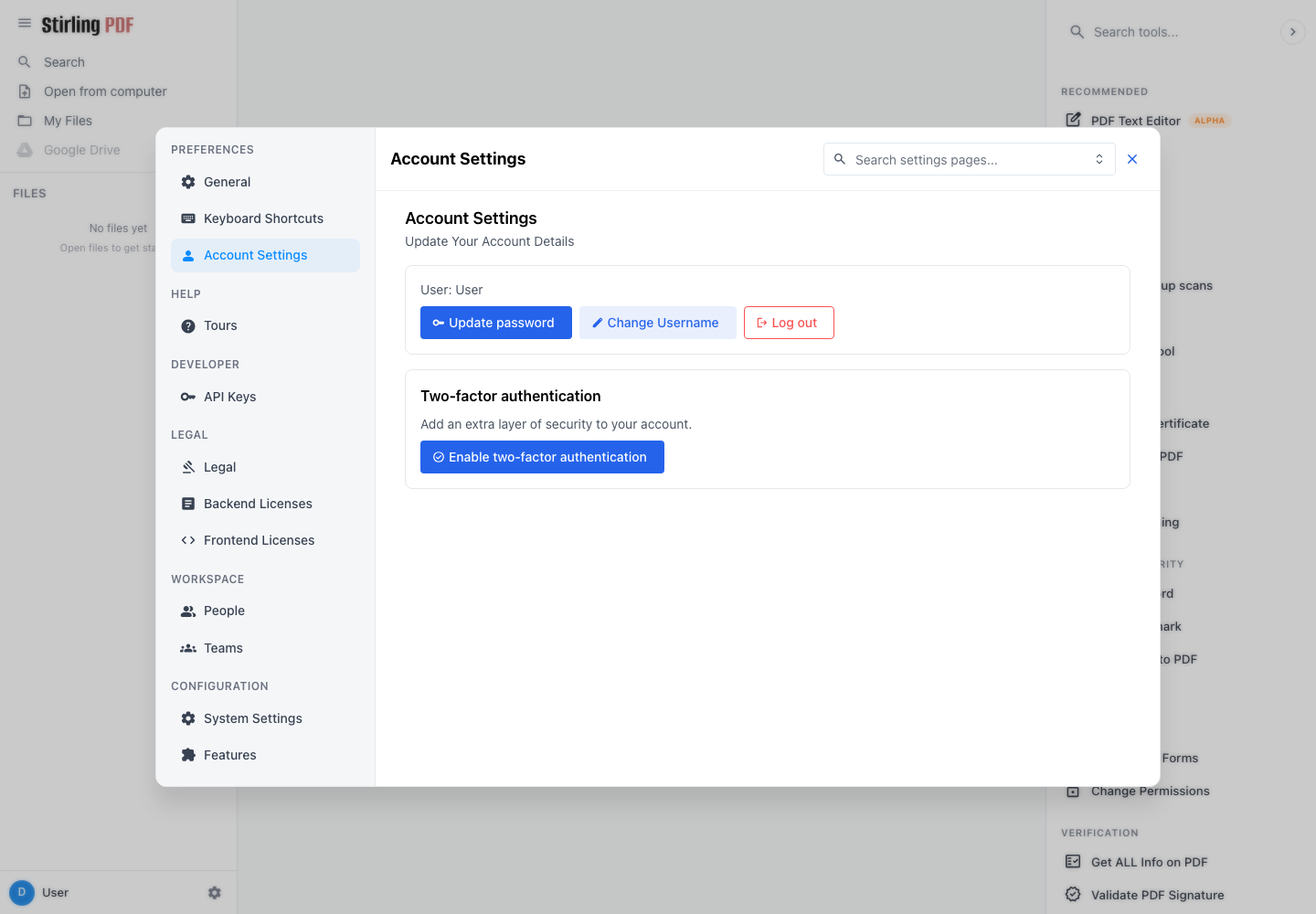
Nupu Uuenda parooli abil saate määrata Stirlingi PDF-ile omase parooli. See muudatus ei muuda teiste teenuste Seedbox parooli. Pärast seda toimingut logige Stirling PDF-i sisse teenuse kasutajanime ja selle uue parooliga.
Samuti saate lubada kahefaktorilise autentimise. Seejärel hoidke taastekoode kindlas kohas.
Parimad tavad
- enne originaali kustutamist kontrollige lõppdokumenti;
- laadige tulemus alla niipea, kui töötlemine on lõppenud;
- sulgege tundlikud dokumendid pärast kasutamist;
- enne edastamist kontrollige OCR-i või redigeerimise tulemust hoolikalt.