Kasutage Minu konsooli vahekaarti Abi
Vahekaart Abi, mis asub rakenduste Minu konsool all, koondab kolm tööriista: lähtekasti taaskäivitamine, abikeskusele juurdepääs ja andmete importimine teisest hostist.
Avage vahekaart Abi
- Ühendage võrguga [Seedbox.fr] (https://www.seedbox.fr/clientarea.php).
- Avage Minu konsool.
- Kerige alla rakenduste all olevale ribale.
- Klõpsake Abi.

Kolm saadaolevat toimingut on Taaskäivitamine, Tugi ja Import.
Taaskäivitage külvikast
Nupp Reboot taaskäivitab külvikasti. Kasutage seda siis, kui rakendus ei reageeri või pärast muudatust, mis nõuab teenuste taaskäivitamist.
Enne klõpsamist:
- oodake oluliste toimingute lõpetamist;
- vältige failide edastamise või kopeerimise ajal taaskäivitamist;
- Salvestage avatud rakendustes praegused muudatused.
Paneel ja rakendused ei pruugi taaskäivitamise ajal ajutiselt saadaval olla. Oodake mõni minut, enne kui värskendate jaotist Minu konsooli ja kontrollite, kas rakendused on uuesti aktiivsed.
Tähelepanu: ärge klõpsake mitu korda nuppu Reboot. Piisab ühest taaskäivitusest; andke serverile aega toimingu lõpuleviimiseks.
Avage abikeskus
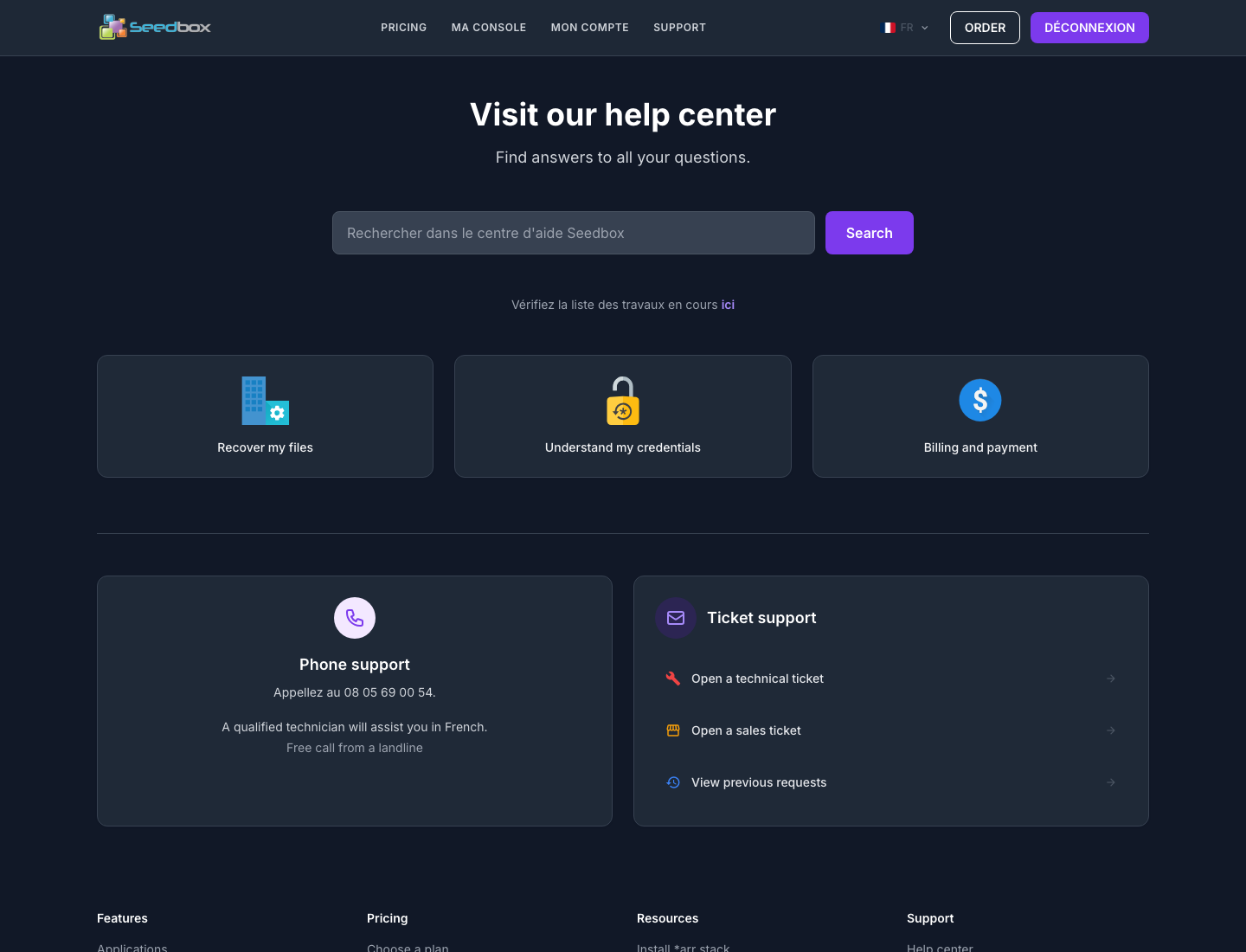
Seedbox.fr abikeskuse avamiseks klõpsake Tugi. See leht võimaldab eelkõige:
- otsi vastust tugiartiklitest;
- konsulteerida pooleliolevate tööde või vahejuhtumitega;
- pääseda juurde failidele, identifikaatoritele ja arveldamisele pühendatud jaotistele;
- võtta ühendust klienditoega telefoni teel;
- avada tehniline või kommertspilet;
- leida varasemaid tugitaotlusi.
Pileti töötlemise hõlbustamiseks märkige ära mõjutatud rakendus, täpne veateade, probleemi ligikaudne aeg ja juba tehtud kontrollid. Ärge kunagi esitage piletis parooli ega API-võtit.
Importige andmed teisest hostist
Nupp Impordi avab migreerimistööriista. See taastab taustal teie vana hosti andmed, katkestamata teie seemnekastis juba pooleliolevaid allalaadimisi.
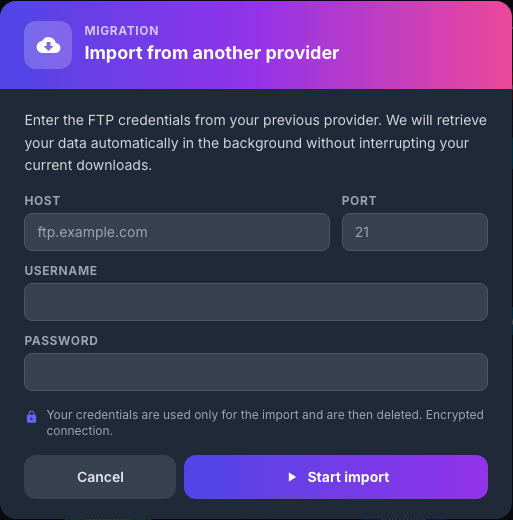
Täitke eelmise hosti esitatud teave:
- Host: serveri nimi FTP, näiteks "ftp.example.com";
- Port: hosti poolt edastatav port, sageli "21";
- Identifier: kaugkonto kasutajanimi;
- Parool: seotud parool.
Märkige kõik neli välja ja klõpsake siis nuppu Alusta importi. Seejärel toimub importimine taustal. Selle kestus sõltub peamiselt andmemahust ja kaugserveri kiirusest.
Identifikaatoreid kasutatakse ainult importimiseks ja seejärel hävitatakse. Liides näitab, et ühendus on krüpteeritud.
Turvalisus: ärge kunagi asetage ekraanipildile vana hosti mandaate. Võimalusel kasutage ajutist parooli ja muutke seda pärast migreerimist.
Kui importimine ebaõnnestub, kontrollige hosti, porti ja mandaate vana hostiga. Samuti kontrollige, kas kaugühendused on sellel kontol lubatud.