Kasutage Minu konsooli vahekaarti Pluginad
The Plugins tab, located under the applications of My console, brings together the parameters necessary to connect external software to your seedbox. Seda ei kasutata paneeli ülaosas kuvatavate rakenduste installimiseks.
Avage vahekaart Pluginad
- Ühendage võrguga [Seedbox.fr] (https://www.seedbox.fr/clientarea.php).
- Avage Minu konsool.
- Kerige alla rakenduste all olevale ribale.
- Klõpsake Pluginad.
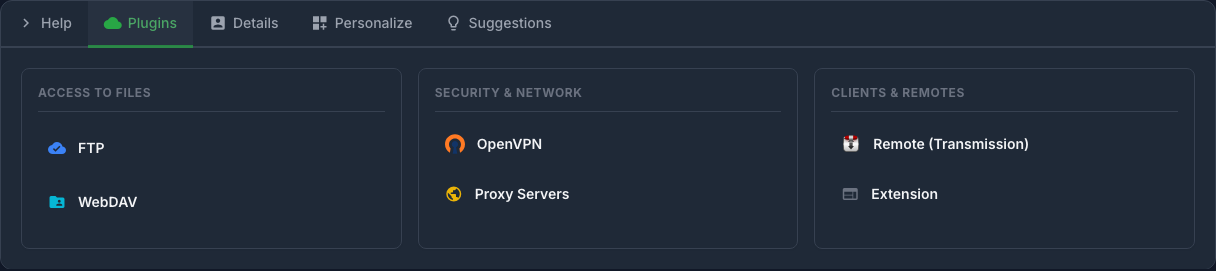
Tööriistad on jagatud kolme kategooriasse:
- Juurdepääs failile: FTPES ja WebDAV;
- Turvalisus ja võrk: OpenVPN ja puhverserverid;
- Kliendid ja kaugjuhtimispuldid: Transmission Remote ja brauseri laiendus.
Privaatsus: kontopõhised hostid, ID-d, IP-aadressid, kodupordid ja URL-id on jäädvustamisel hägused. Ärge kunagi avaldage seda teavet.
Juurdepääs failidele rakendusega FTPES
Klõpsake FTP, et kuvada host, identifikaator ja port, mida oma FTP klienti sisestada.
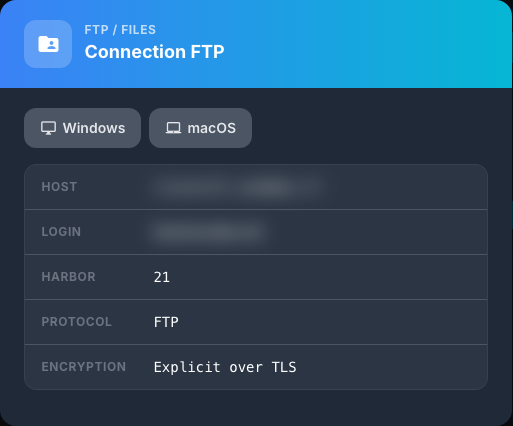
Kuigi vormi nimi on FTP, näitab see Eksplitsiitne TLS-i krüptimist: kasutatav ühendus on seega FTPES, üldiselt pordis 21.
FileZillas või ühilduvas tarkvaras sisestage:
- paneelil kuvatav host;
- märgitud sadam;
- teenuse juurdepääsu identifikaator;
- seotud parool;
- protokoll FTP selgesõnalise FTP krüptimisega TLS-i kaudu.
Nupud Windows ja macOS pakuvad juurdepääsu kasutatavale süsteemile kohandatud näidustele.
Juurdepääs failidele rakendusega WebDAV
Kahe vaba ruumi aadresside saamiseks klõpsake WebDAV:
- WebDAV Seedbox esmaseks ladustamiseks;
- WebDAV Safe varuruumi jaoks.
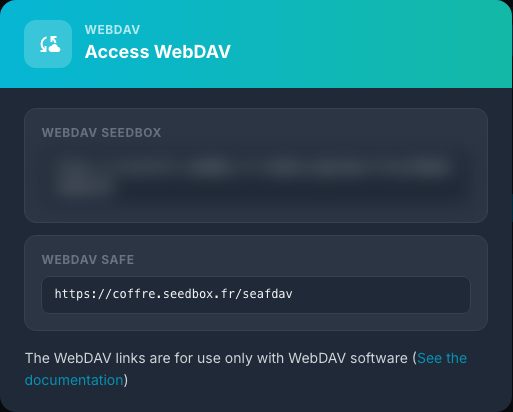
Kopeerige soovitud ruumile vastav aadress WebDAV-ga ühilduvasse klienti. Kui taotletakse autentimist, kasutage oma teenustele juurdepääsu mandaate Seedbox.
Pange tähele: need aadressid on mõeldud WebDAV tarkvara jaoks. Neid ei tohiks brauseris avada nagu tavalist veebilehte.
Loo konfiguratsioon OpenVPN
Klõpsake OpenVPN, valige Windows või macOS ja seejärel kasutage käsku Generate .ovpn-fail.
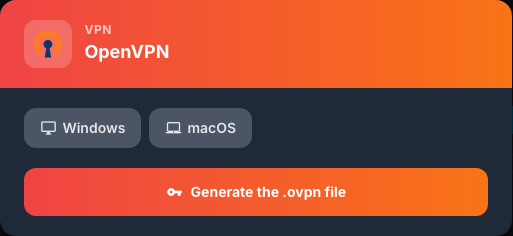
Seejärel importige allalaaditud fail oma seadme rakendusse OpenVPN. Fail .ovpn sisaldab ühenduse loomiseks vajalikke parameetreid: hoidke seda privaatses asukohas ja ärge edastage seda kolmandale osapoolele.
Kasutage puhverservereid
Leht Puhverserverid tutvustab HTTP/HTTPS-i releed, mis on saadaval mitmes riigis. Nad kasutavad porti "3128". Prantsuse server näitab ka reklaamiblokeerija kaasamist.
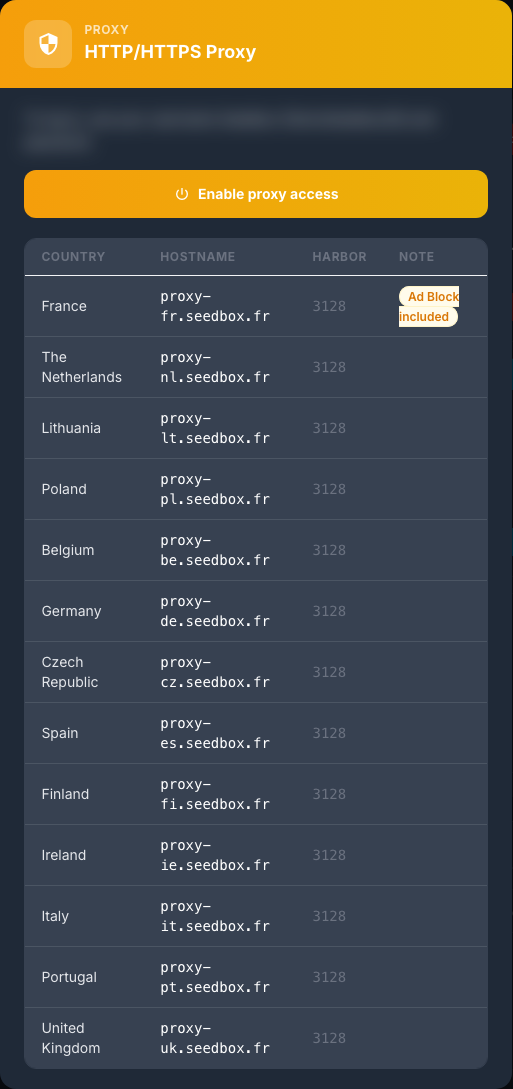
- Kui see juurdepääs pole veel lubatud, klõpsake Luba puhverserveri juurdepääs.
- Valige soovitud riik.
- Sisestage oma tarkvara puhverserveri seadetesse hostinimi ja port "3128".
- Kasutage vormi ja selle parooliga näidatud identifikaatorit Seedbox.
Puhverserver puudutab ainult selle kasutamiseks konfigureeritud rakendusi. See ei asenda automaatselt kogu seadme Interneti-ühendust.
Seadistage Transmission Remote
Klõpsake Kaugjuhtimispult (Transmission), et vaadata Windowsi või macOS-i rakenduse Transmission Remote ühenduse seadeid.
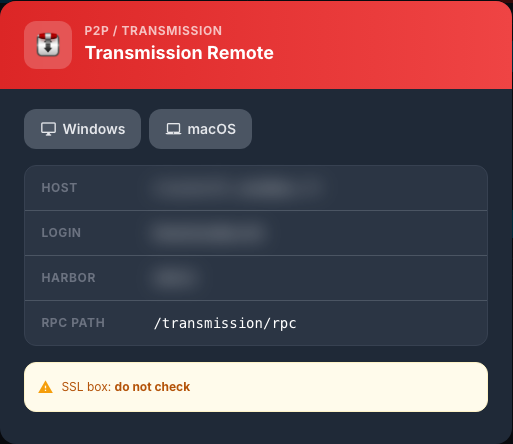
Kopeerige host, identifikaator ja näidatud port. Kasutage RPC teena /transmission/rpc.
Leht täpsustab, et kaugkliendis ei tohi SSL-kasti märkida. Austage seda seadet isegi siis, kui veebijuurdepääs seadmele Transmission kasutab HTTPS-aadressi.
Installige brauseri laiendus
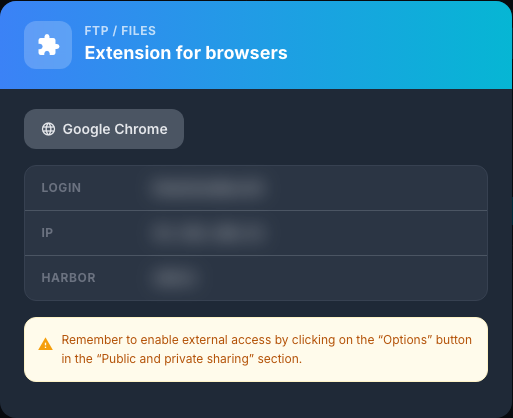
Leht Laiendus sisaldab Google Chrome'i pakutava laienduse jaoks vajalikke parameetreid.
- Avage fail Laiendus.
- Laiendusele juurdepääsuks klõpsake Google Chrome.
- Sisestage laiendis kuvatav sisselogimisnimi, IP-aadress ja port.
- Aktiveerige eelnevalt väline juurdepääs jaotises Avalik ja privaatne jagamine nupu Valikud abil, nagu lehel näidatud.
Kui ühendus ebaõnnestub, kontrollige, kas väline juurdepääs on aktiivne, ja kopeerige väärtused ilma täiendavate tühikuteta.
Head turvatavad
- ärge jagage võtteid, mis sisaldavad hosti, kasutajanime või koduaadressi;
- ärge taaskasutage parooli teistel saitidel pakutavate teenuste jaoks;
- kustutage vanad .ovpn-failid seadmetest, mida te enam ei kasuta;
- keelake väline või puhverserveri juurdepääs, mis on muutunud tarbetuks;
- muutke kohe teenuse parooli, kui need seaded on avalikustatud.