 Français
 English
 Deutsch
 Español
 Italiano
 Português
 Português (BR)
 Nederlands
 Русский
 العربية
 Türkçe
 Svenska
 Norsk
Norsk Dansk
Dansk Magyar
 Čeština
 Română
 Hrvatski
 中文
中文 Eesti
Eesti فارسی
فارسی עברית
עברית Azərbaycan
 Македонски
 Українська
Автозбереження
З відданим додатком ваші папки синхронізуються автоматично та в реальному часі. Якщо ви не підключені, синхронізація відбувається щойно з'явиться мережа.
Встановлення та налаштування
Завантажте програмне забезпечення
Встановіть і налаштуйте
Наступна процедура призначена для Windows (7/8/10), але однакова для всіх інших операційних систем.
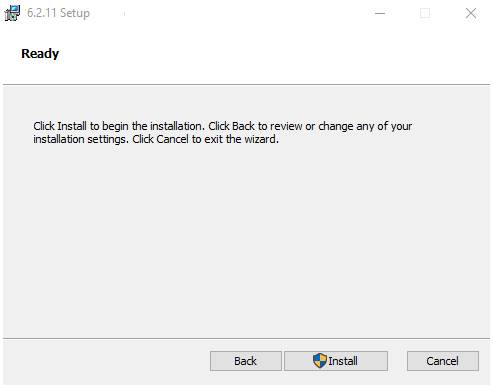
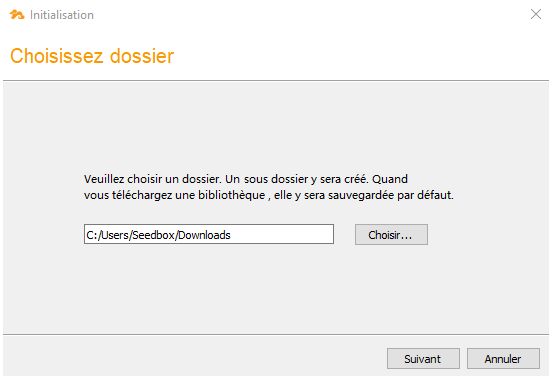
Папка завантаження
Виберіть типову папку для завантаження, наприклад вашу папку "Downloads"
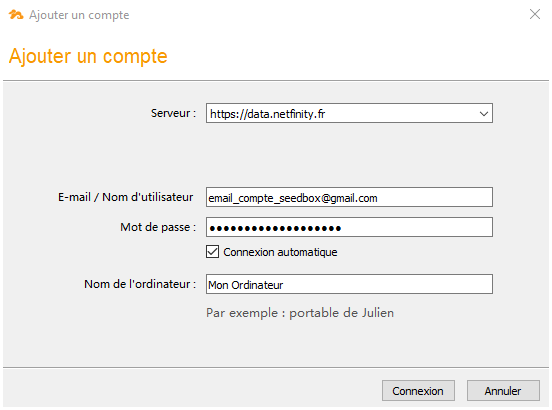
Налаштування
Вкажіть параметри підключення. Натисніть на знімок для отримання детальнішої інформації:
- Сервер: https://data.netfinity.fr
- Електронна пошта: ваша електронна пошта облікового запису Seedbox
- Пароль: Пароль від вашого Seedbox
Виберіть вміст для збереження
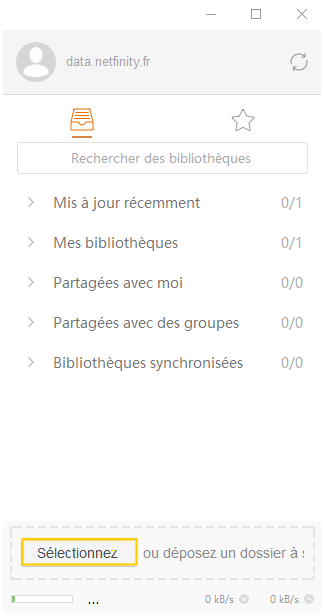
Відкривається вертикальне вікно, яке показує, що ви підключені. Тепер потрібно натиснути "Вибрати" щоб вибрати першу папку, яку ви хочете зберегти.
Ви можете додати інші пізніше.
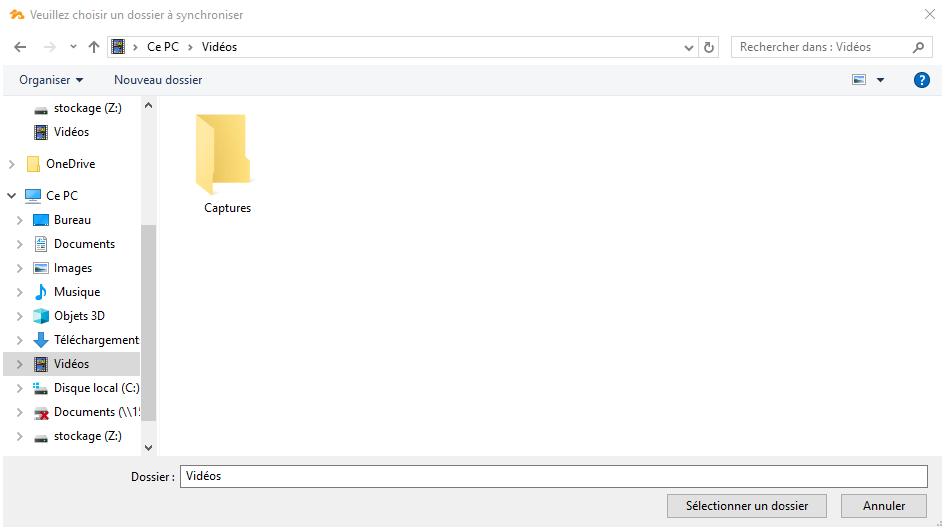
Папка завантаження
Виберіть типову папку для завантаження, наприклад вашу папку "Відео".
Таким чином весь вміст папки Відео буде автоматично зберігатися. Увага, не вибирайте весь диск "C:\".
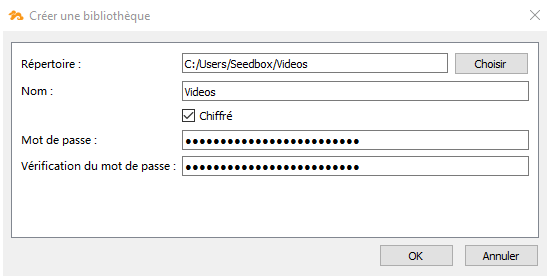
Резюме та захисти
Ви можете зашифрувати резервну копію секретною фразою. Увага, якщо ви втратите цей секретний ключ, буде неможливо відновити вміст!
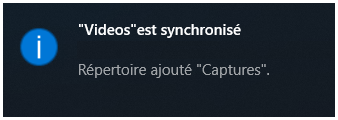
Резервна копія готова!
Після більш-менш тривалого часу (залежно від обсягу даних для збереження) з'являється сповіщення, що папка синхронізована.
Відновити видалений або втрачений файл...
І тут катастрофа...
У попередньому розділі ми вирішили зберегти папку Відео нашого комп'ютера.
На жаль, я видалив її вміст...
На щастя, кількома кліками я можу все відновити.
Вхід до простору
Щоб відновити один або кілька втрачених файлів, нічого простіше:
Перейдіть доінтерфейсу керування сховищем з вашої консолі Seedbox.
Увійдіть за допомогою електронної пошти та пароля.
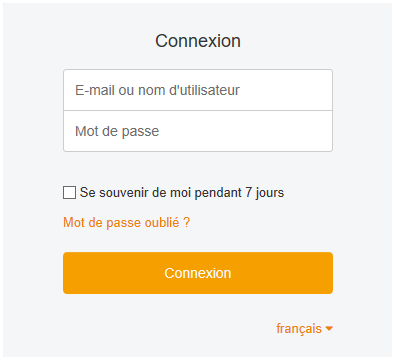
Виберіть збережену бібліотеку
Одним кліком заходжу до папки "Відео" і натискаю годинник у верхньому правому куті.
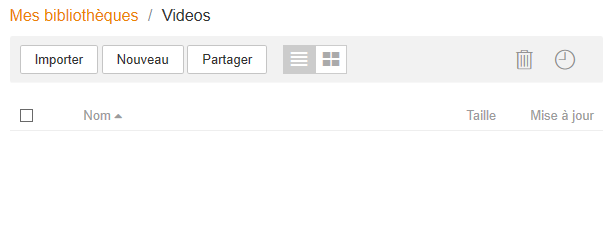
Доступ до історії
Тепер у мене є доступ до всієї історії.
Справа, у стовпці "Дія", наведіть курсор і натисніть "Переглянути знімок".
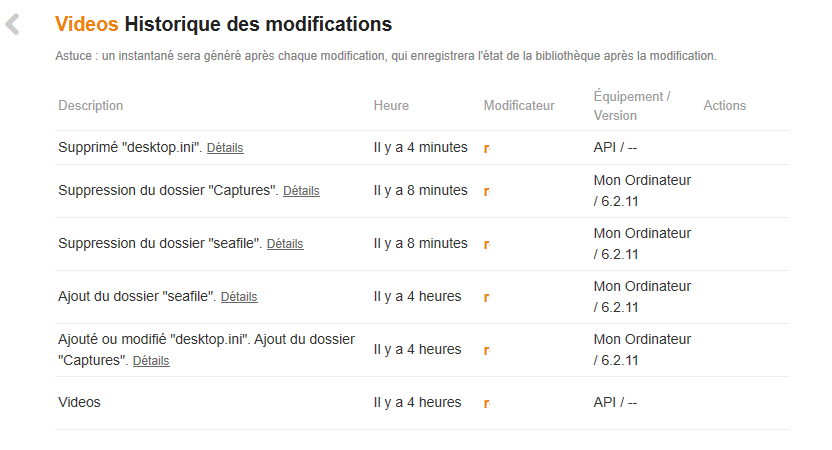
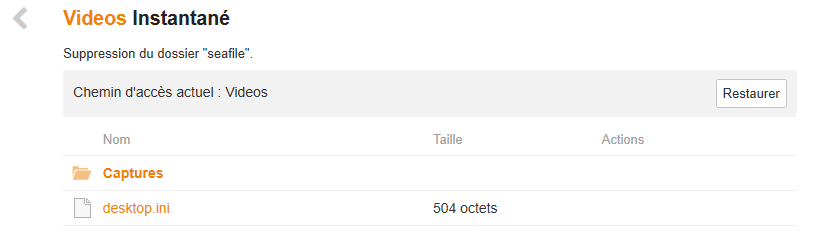
Розпочати відновлення
Тепер достатньо натиснути "Відновити", щоб розпочати процес відновлення.
Залежно від обсягу даних операція може тривати більше або менше.
Усі видалені файли автоматично відновлено у папку "відео" на моєму комп'ютері.