 Français
 English
 Deutsch
 Español
 Italiano
 Português
 Português (BR)
 Nederlands
 Русский
 العربية
 Türkçe
 Svenska
 Norsk
Norsk Dansk
Dansk Magyar
 Čeština
 Română
 Hrvatski
 中文
中文 Eesti
Eesti فارسی
فارسی עברית
עברית Azərbaycan
 Македонски
 Українська
La copia de seguridad automática
Con la aplicación dedicada, sus carpetas se sincronizan automáticamente y en tiempo real. Si no está conectado/a, la sincronización se realiza en cuanto haya una red disponible.
Instalación y configuración
Descargue el software
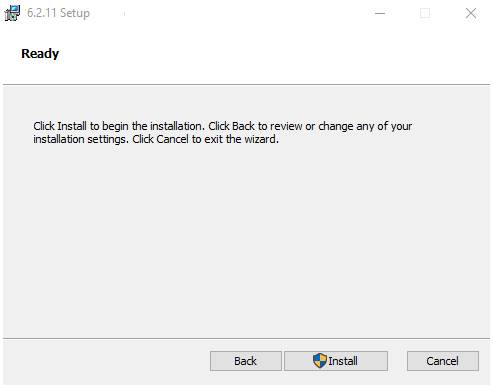
Instale y configure
El siguiente procedimiento es para Windows (7/8/10) pero es idéntico para todos los demás sistemas operativos.
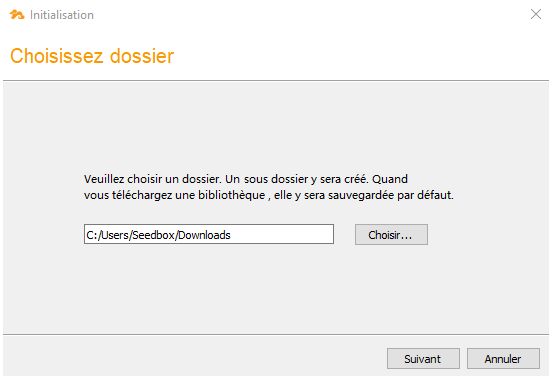
Carpeta de descarga
Elija una carpeta de descarga predeterminada, por ejemplo su carpeta "Descargas"
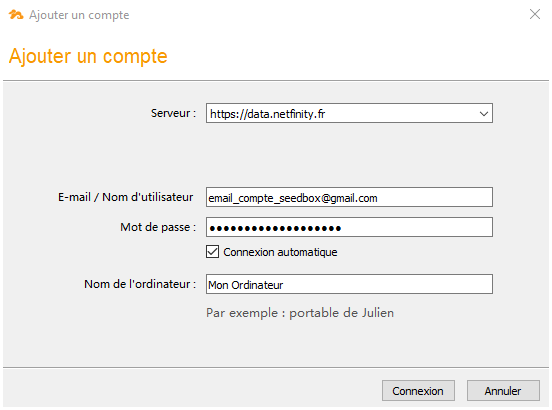
Parámetros
Indique sus parámetros de conexión. Haga clic en la captura para más detalles:
- Servidor: https://data.netfinity.fr
- Email: el email de su cuenta Seedbox
- Contraseña: La contraseña de su Seedbox
Seleccionar el contenido a guardar
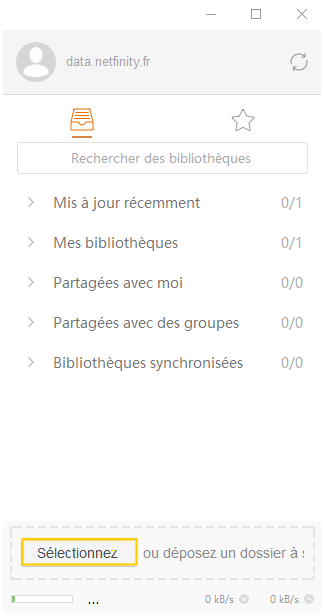
Se abre una ventana vertical, indicándole que está bien conectado/a. Ahora hay que hacer clic en "Seleccionar" para elegir la primera carpeta que desea guardar.
Podrá añadir otras posteriormente.
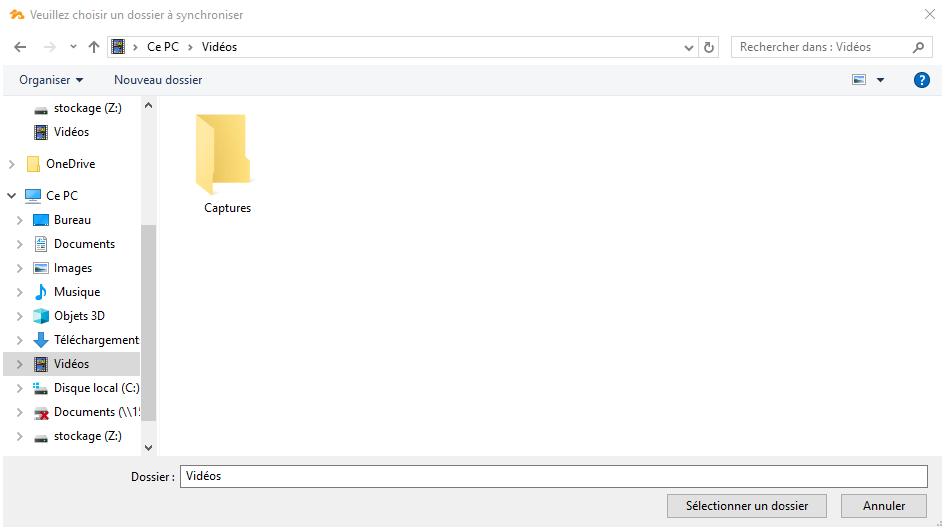
Carpeta de descarga
Elija una carpeta de descarga predeterminada, por ejemplo su carpeta "Vídeos".
Así, todo el contenido de la carpeta Vídeos se guardará automáticamente. Atención, no elija la unidad "C:\" entera.
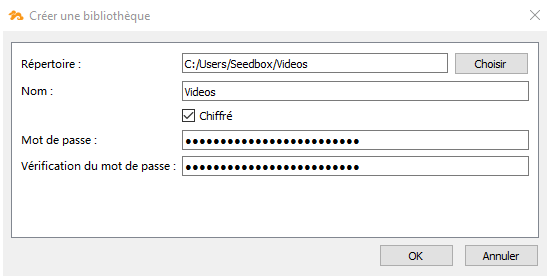
Resumen & protecciones
Puede cifrar la copia de seguridad con una contraseña. Atención, si pierde esta clave secreta será imposible recuperar el contenido.
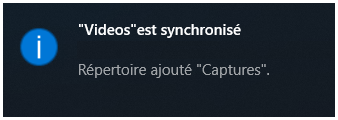
¡La copia de seguridad está hecha!
Después de un período más o menos largo (según el volumen de datos a guardar), aparece una notificación que le indica que la carpeta está bien sincronizada. Vaya a la siguiente sección para saber cómo recuperar los datos en caso de problema.
Recuperar un archivo eliminado o perdido...
Y entonces, el drama...
En el capítulo anterior habíamos decidido guardar la carpeta Vídeos de nuestro ordenador.
Por desgracia, he eliminado su contenido...
Afortunadamente, con unos pocos clics puedo recuperar todo.
Conexión al espacio
Para recuperar uno o varios archivos perdidos, nada más sencillo:
Vaya a la interfaz de gestión de la caja fuerte desde su consola Seedbox.
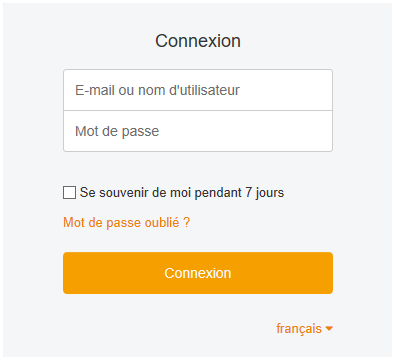
Conéctese con su email y su contraseña.
Seleccione la biblioteca guardada
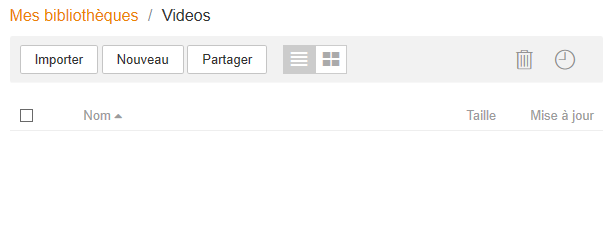
Entro con un clic en la carpeta "Vídeos" y luego hago clic en el reloj de la parte superior derecha.
Acceso al historial
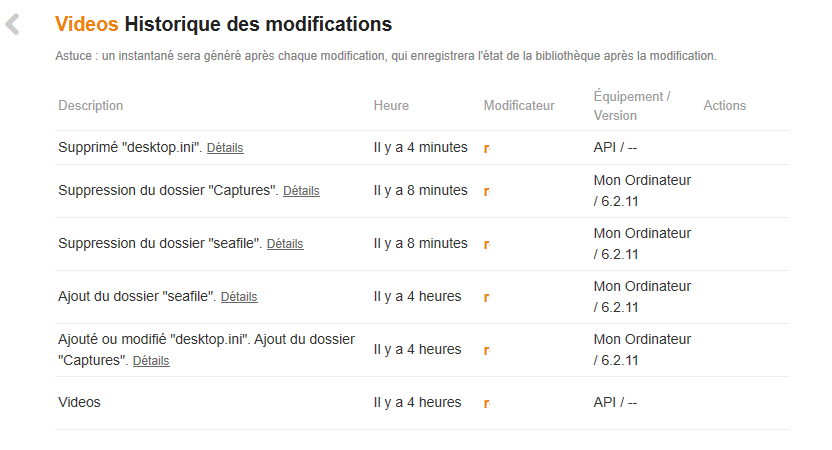
Ahora tengo acceso a todo el historial.
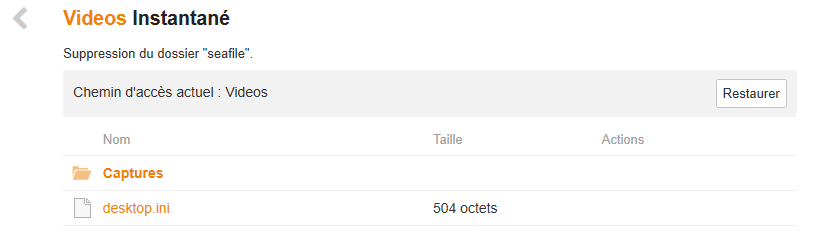
A la derecha, en la columna "Acción", pase el ratón y haga clic en "Ver instantánea".
Iniciar la recuperación
Ahora solo hay que hacer clic en "Restaurar" para que comience el proceso de recuperación.
Según el volumen de datos, la operación puede llevar más o menos tiempo.
Todos los archivos eliminados se reintegran automáticamente en la carpeta "Vídeos" de mi ordenador.