 Français
 English
 Deutsch
 Español
 Italiano
 Português
 Português (BR)
 Nederlands
 Русский
 العربية
 Türkçe
 Svenska
 Norsk
Norsk Dansk
Dansk Magyar
 Čeština
 Română
 Hrvatski
 中文
中文 Eesti
Eesti فارسی
فارسی עברית
עברית Azərbaycan
 Македонски
 Українська
Otomatik yedekleme
Özel uygulama sayesinde klasörleriniz gerçek zamanlı olarak otomatik senkronize edilir. Çevrimdışıysanız, senkronizasyon bir ağ mevcut olduğunda gerçekleşir.
Kurulum ve yapılandırma
Yazılımı indirin
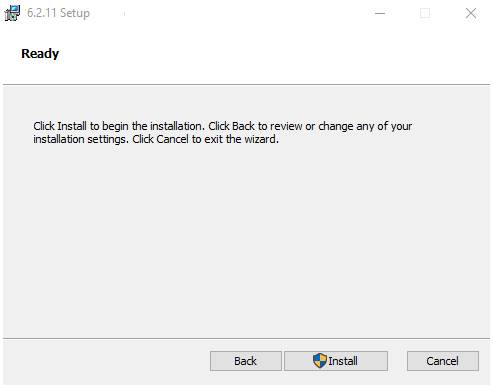
Kurun ve yapılandırın
Aşağıdaki prosedür Windows (7/8/10) içindir, ancak diğer tüm işletim sistemleri için aynıdır.
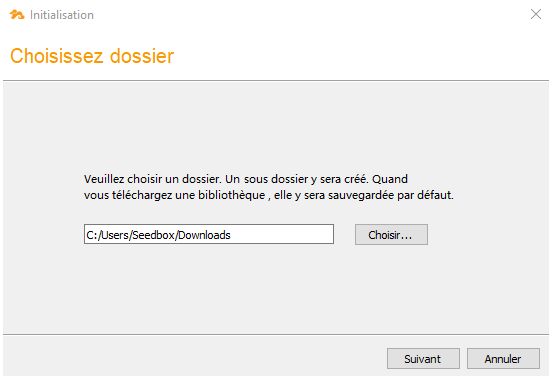
İndirme klasörü
Varsayılan bir indirme klasörü seçin, örneğin "İndirmeler" klasörünüz
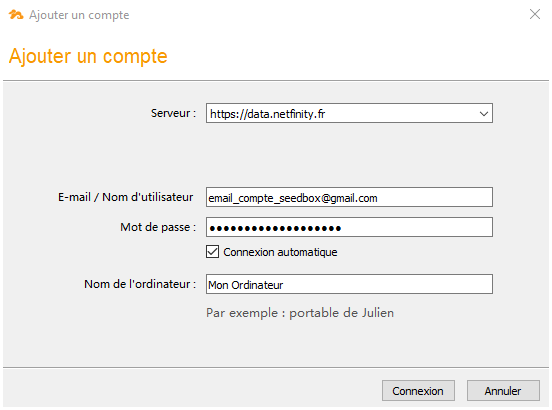
Ayarlar
Bağlantı ayarlarınızı belirtin. Daha fazla ayrıntı için ekran görüntüsüne tıklayın:
- Sunucu: https://data.netfinity.fr
- E-posta: Seedbox hesabınızın e-postası
- Parola: Seedbox parolanız
Yedeklenecek içeriği seçin
Giriş yaptığınızı onaylayan dikey bir panel açılır. Şimdi "Seç" seçeneğine tıklayarak yedeklemek istediğiniz ilk klasörü seçin.
Sonradan başkaları ekleyebilirsiniz.
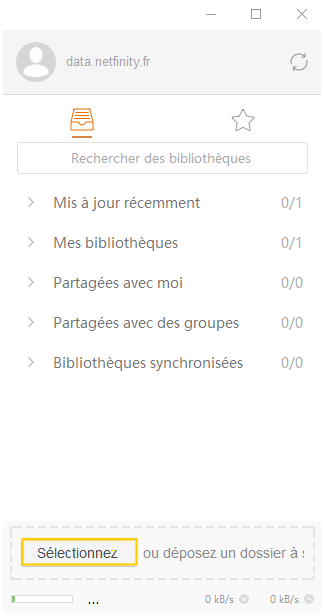
İndirme klasörü
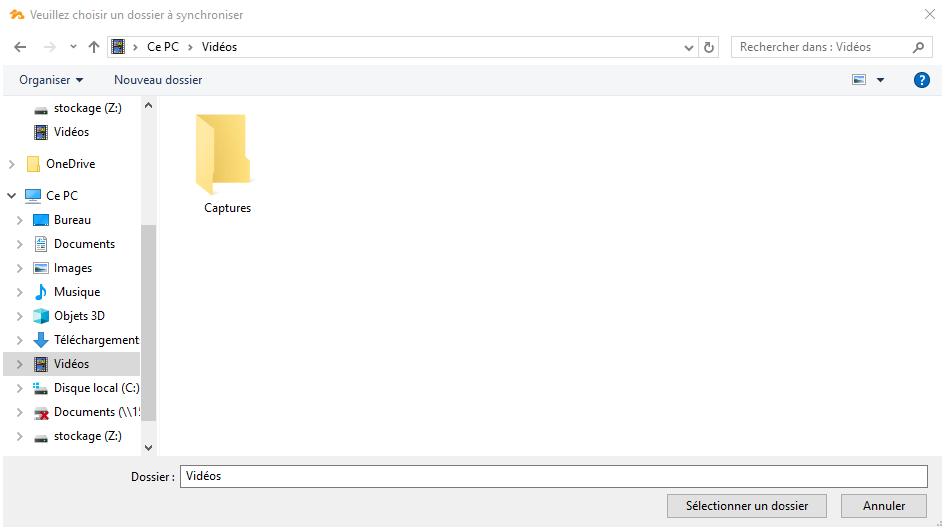
Varsayılan bir indirme klasörü seçin, örneğin "Videolar".
Böylece Videolar klasörünün tüm içeriği otomatik olarak yedeklenecektir. Dikkat, tüm "C:\" sürücüsünü seçmeyin.
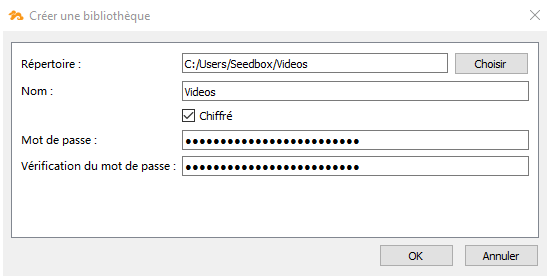
Özet ve korumalar
Yedeklemeyi gizli bir parola ile şifreleyebilirsiniz. Dikkat: bu anahtarı kaybederseniz içeriği kurtarmak imkânsız olacaktır!
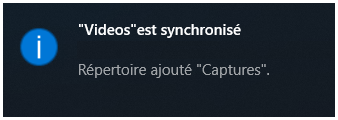
Yedekleme tamamlandı!
Belirli bir sürenin ardından (yedeklenecek veri hacmine göre değişir), klasörün başarıyla senkronize edildiğini bildiren bir bildirim görünür. Sorun durumunda verilerin nasıl kurtarılacağını öğrenmek için sonraki bölüme gidin.
Silinen veya kaybolan bir dosyayı kurtar...
Ve işte felaket...
Önceki bölümde Videolar klasörünü yedeklemeye karar vermiştik.
Ne yazık ki içeriğini sildim...
Neyse ki birkaç tıklamayla her şeyi kurtarabiliyorum.
Alana giriş
Kaybolan bir veya birden fazla dosyayı kurtarmak için daha kolay bir şey yok:
Seedbox konsolunuzdan kasa yönetim arayüzüne gidin.
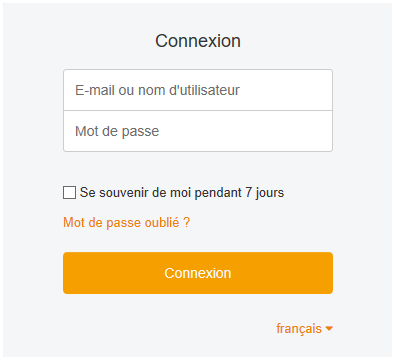
E-posta adresiniz ve parolanızla giriş yapın.
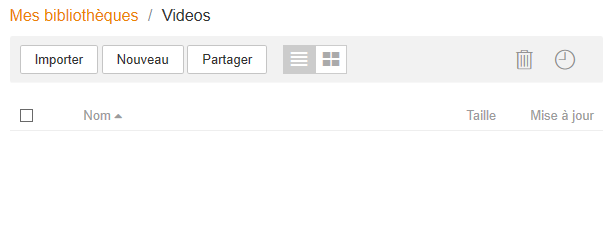
Yedeklenen kitaplığı seçin
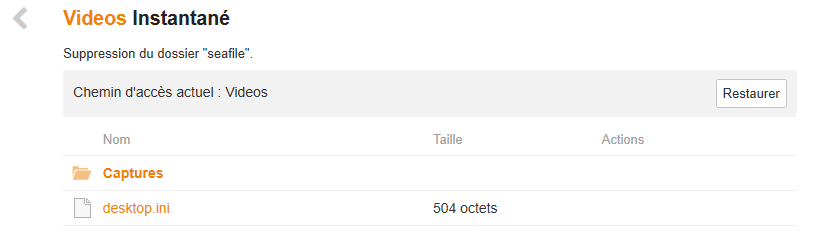
Tek tıklamayla "Videolar" klasörüne giriyor ve sağ üstteki saate tıklıyorum.
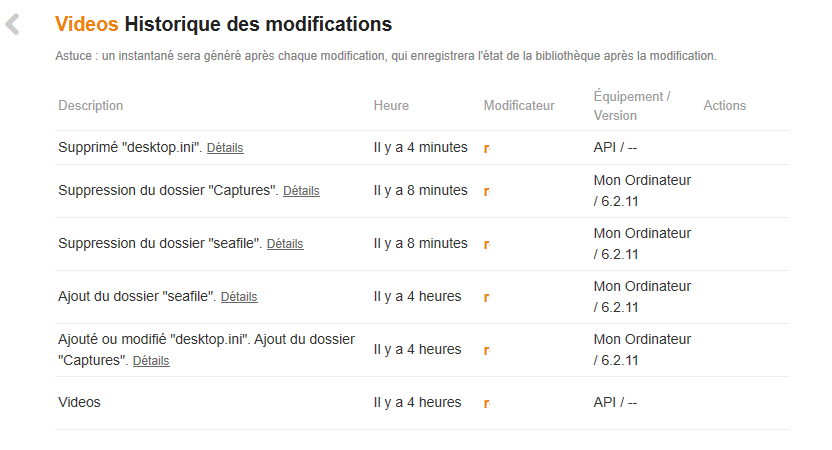
Geçmişe erişim
Artık tüm geçmişe erişimim var.
Sağda, "Eylem" sütununda, fareyi üzerine getirin ve "Anlık görüntüyü görüntüle" seçeneğine tıklayın.
Kurtarmayı başlat
Kurtarma işlemini başlatmak için "Geri Yükle" seçeneğine tıklamanız yeterlidir.
Veri hacmine bağlı olarak işlem daha fazla ya da daha az zaman alabilir.
Silinen tüm dosyalar bilgisayarımdaki "videolar" klasörüne otomatik olarak geri yüklenir.