 Français
 English
 Deutsch
 Español
 Italiano
 Português
 Português (BR)
 Nederlands
 Русский
 العربية
 Türkçe
 Svenska
 Norsk
Norsk Dansk
Dansk Magyar
 Čeština
 Română
 Hrvatski
 中文
中文 Eesti
Eesti فارسی
فارسی עברית
עברית Azərbaycan
 Македонски
 Українська
Automatisk säkerhetskopiering
Med den dedikerade appen synkroniseras dina mappar automatiskt i realtid. Om du inte är ansluten sker synkroniseringen så snart ett nätverk är tillgängligt.
Installation och konfiguration
Ladda ner programvaran
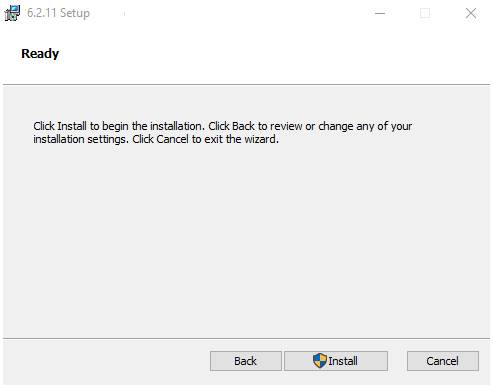
Installera och konfigurera
Följande procedur är för Windows (7/8/10) men den är identisk för alla andra operativsystem.
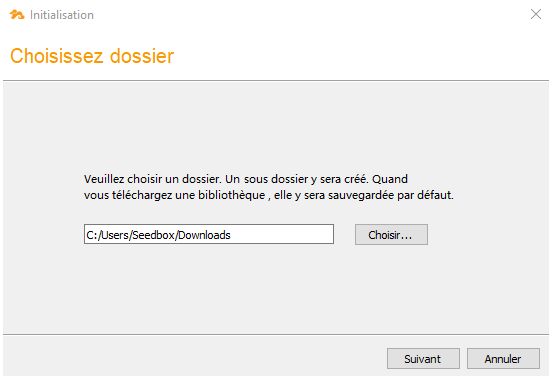
Nedladdningsmapp
Välj en standardnedladdningsmapp, till exempel din "Nedladdningar"-mapp
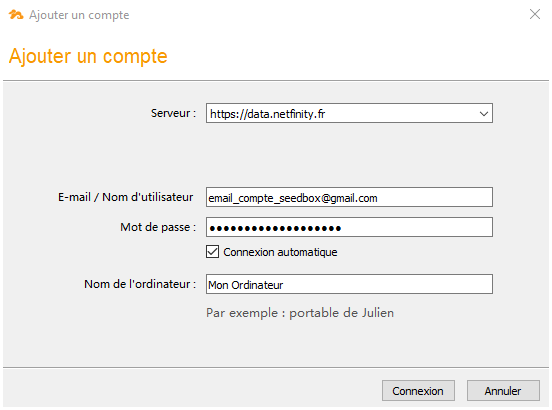
Inställningar
Ange dina anslutningsparametrar. Klicka på skärmdumpen för mer information:
- Server: https://data.netfinity.fr
- E-post: e-postadressen för ditt Seedbox-konto
- Lösenord: Lösenordet för din Seedbox
Välj innehållet att säkerhetskopiera
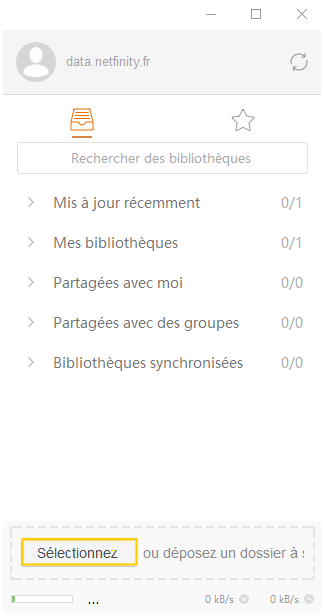
Ett vertikalt fönster öppnas och anger att du är ansluten. Du måste nu klicka på "Välj" för att välja den första mappen du vill säkerhetskopiera.
Du kan lägga till fler senare.
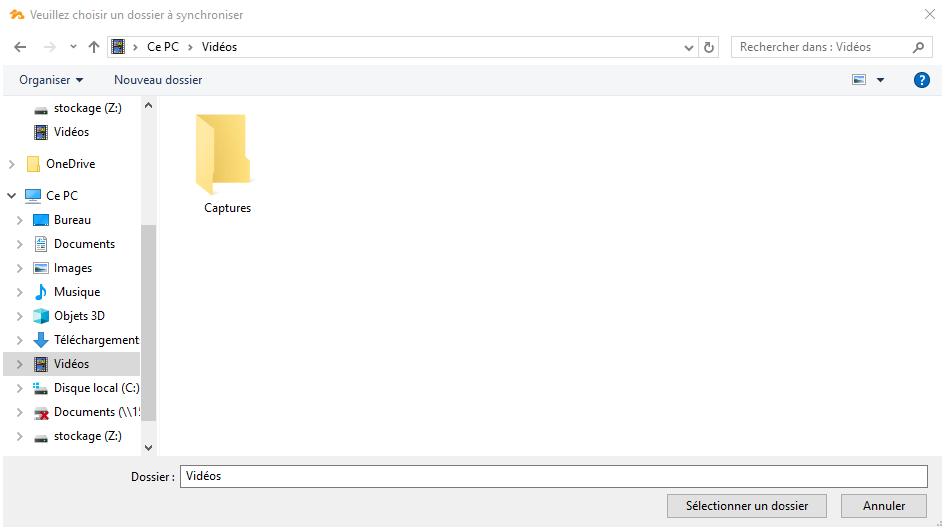
Nedladdningsmapp
Välj en standardnedladdningsmapp, till exempel din "Videor"-mapp.
Allt innehåll i Videos-mappen säkerhetskopieras automatiskt. Välj inte hela enheten "C:\"
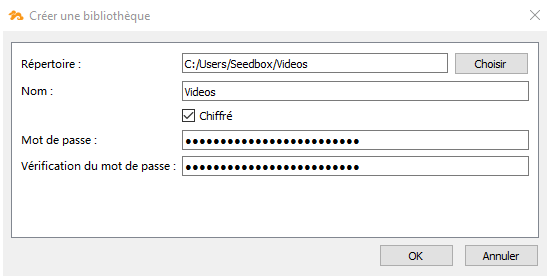
Sammanfattning och skydd
Du kan kryptera säkerhetskopian med en lösenfras. Obs, om du tappar bort denna hemliga nyckel kommer det vara omöjligt att återhämta innehållet!
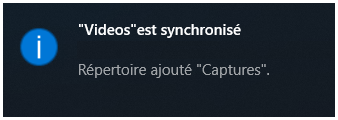
Säkerhetskopian är klar!
Efter en mer eller mindre lång period (beroende på datavolymen att säkerhetskopiera) visas ett meddelande som anger att mappen är synkroniserad. Gå till nästa avsnitt för att lära dig hur man återhämtar data vid problem.
Återhämta en raderad eller förlorad fil...
Och där är katastrofen...
I föregående kapitel bestämde vi oss för att säkerhetskopiera mappen Videor på vår dator.
Tyvärr raderade jag dess innehåll...
Lyckligtvis kan jag återhämta allt med några klick.
Anslutning till utrymmet
För att återhämta en eller flera förlorade filer, det är enkelt:
Gå till valvhanteringsgränssnittet från din Seedbox-konsol.
Logga in med din e-post och ditt lösenord.
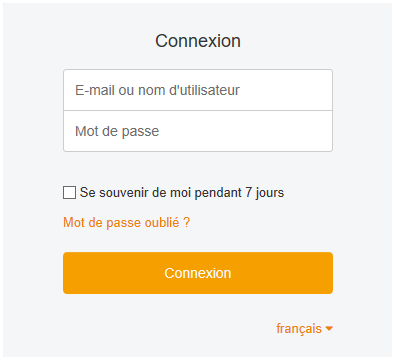
Välj det sparade biblioteket
Jag går med ett klick in i mappen "Videos" och klickar sedan på klockan uppe till höger.
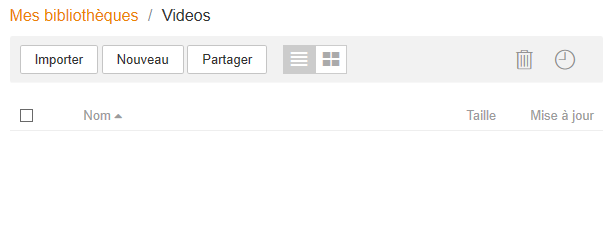
Tillgång till historiken
Nu har jag tillgång till hela historiken.
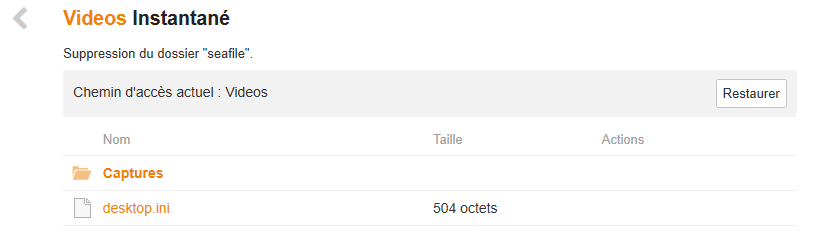
Till höger, i kolumnen "Åtgärd", håll muspekaren och klicka på "Visa ögonblicksbilden".
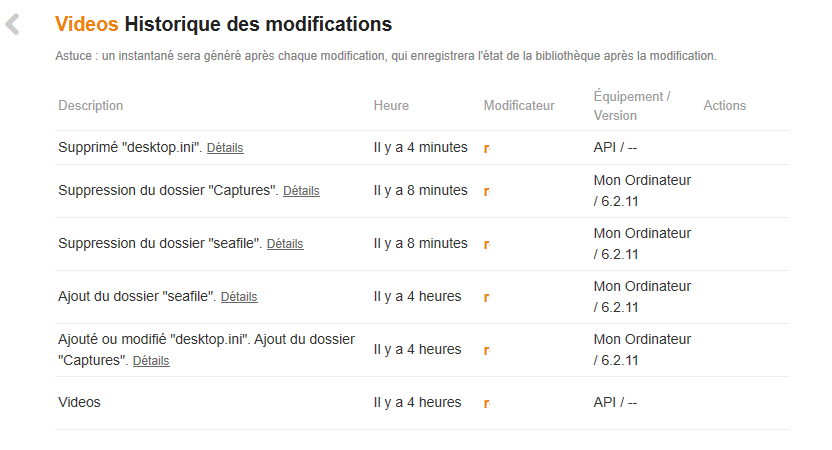
Starta återhämtningen
Det räcker nu att klicka på "Återställ" för att återhämtningsprocessen ska starta.
Beroende på datavolymen kan operationen ta mer eller mindre tid.
Alla raderade filer återintegres automatiskt i mappen "videor" på min dator.