 Français
 English
 Deutsch
 Español
 Italiano
 Português
 Português (BR)
 Nederlands
 Русский
 العربية
 Türkçe
 Svenska
 Norsk
Norsk Dansk
Dansk Magyar
 Čeština
 Română
 Hrvatski
 中文
中文 Eesti
Eesti فارسی
فارسی עברית
עברית Azərbaycan
 Македонски
 Українська
Автоматическое резервное копирование
С помощью специального приложения ваши папки синхронизируются автоматически в реальном времени. Если вы не в сети, синхронизация произойдёт, как только появится соединение.
Установка и настройка
Скачать программу
Установите и настройте
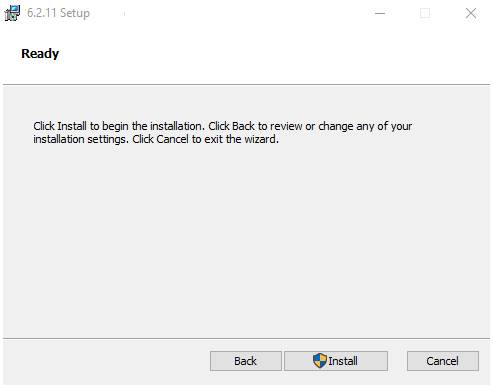
Следующая процедура предназначена для Windows (7/8/10), но идентична для всех других операционных систем.
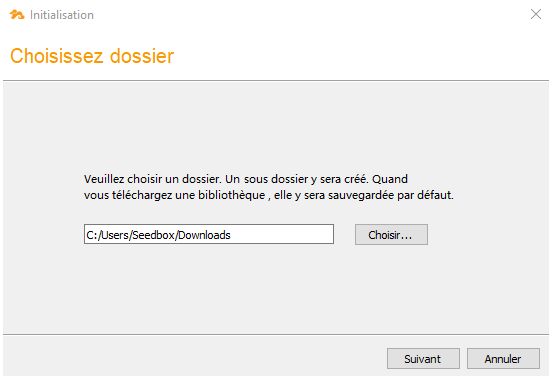
Папка загрузки
Выберите папку загрузки по умолчанию, например папку "Загрузки"
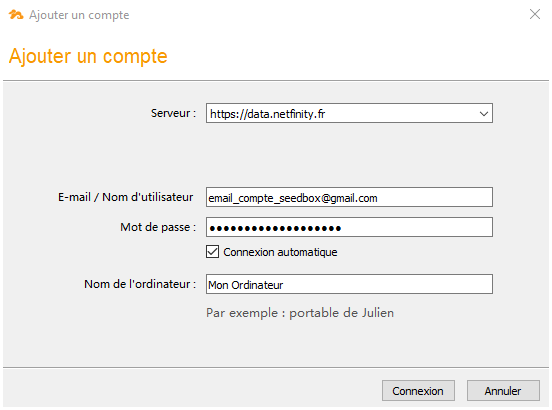
Настройки
Укажите параметры подключения. Нажмите на скриншот для получения подробностей:
- Сервер: https://data.netfinity.fr
- Email: email вашего аккаунта Seedbox
- Пароль: пароль вашей Seedbox
Выберите содержимое для резервного копирования
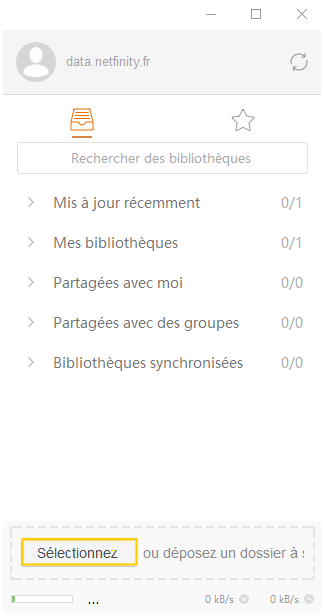
Откроется боковая панель, подтверждающая, что вы вошли в систему. Теперь нажмите на "Выбрать" чтобы выбрать первую папку для резервного копирования.
Вы сможете добавить другие папки позже.
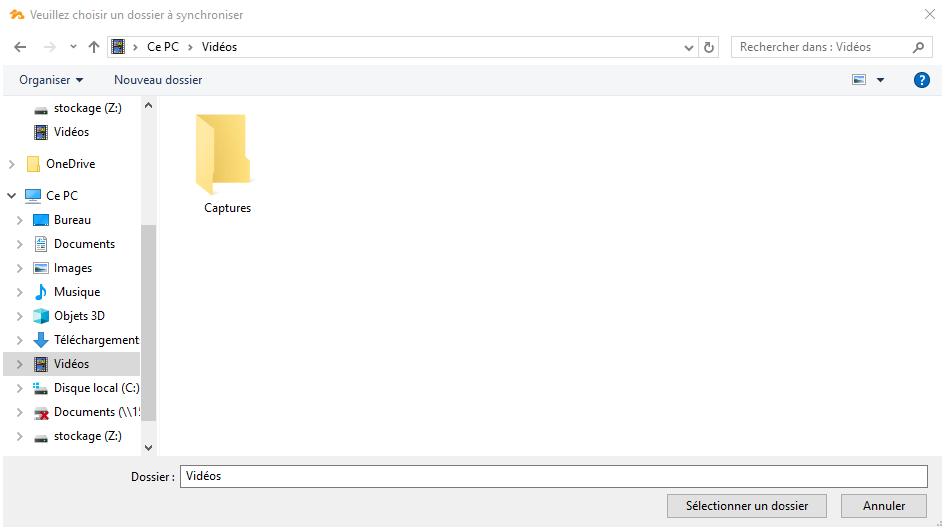
Папка загрузки
Выберите папку загрузки по умолчанию, например папку "Видео".
Таким образом, всё содержимое папки Видео будет автоматически сохранено. Внимание, не выбирайте диск "C:\" целиком.
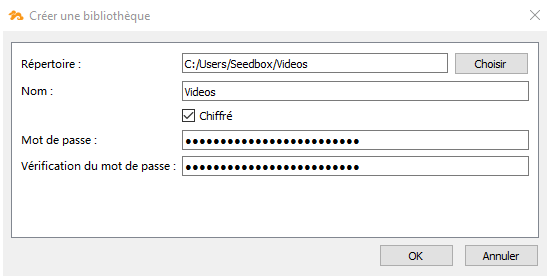
Сводка и защита
Вы можете зашифровать резервную копию с помощью секретной фразы. Внимание: если вы потеряете этот ключ, будет невозможно восстановить содержимое!
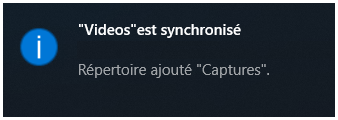
Резервное копирование выполнено!
После определённого периода (зависящего от объёма данных для резервного копирования) появится уведомление о том, что папка успешно синхронизирована. Перейдите в следующий раздел, чтобы узнать, как восстановить данные в случае проблем.
Восстановить удалённый или потерянный файл...
И тут случилась беда...
В предыдущей главе мы решили создать резервную копию папки Видео на нашем компьютере.
К сожалению, я удалил её содержимое...
К счастью, несколькими кликами я могу всё восстановить.
Вход в пространство
Чтобы восстановить один или несколько потерянных файлов, всё очень просто:
Перейдите винтерфейс управления хранилищем из вашей консоли Seedbox.
Войдите с помощью вашего email и пароля.
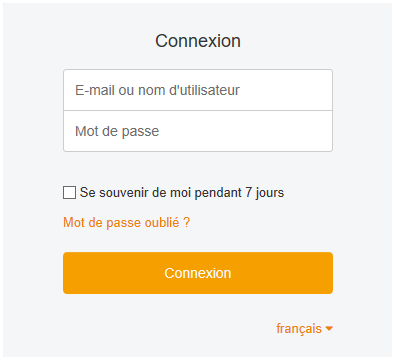
Выберите сохранённую библиотеку
Одним кликом я открываю папку "Видео" и нажимаю на часы в правом верхнем углу.
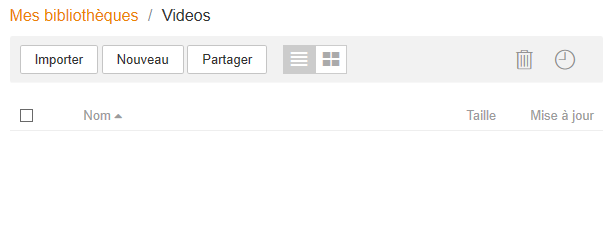
Доступ к истории
Теперь у меня есть доступ ко всей истории.
Справа, в столбце "Действие", наведите мышь и нажмите "Просмотреть снимок".
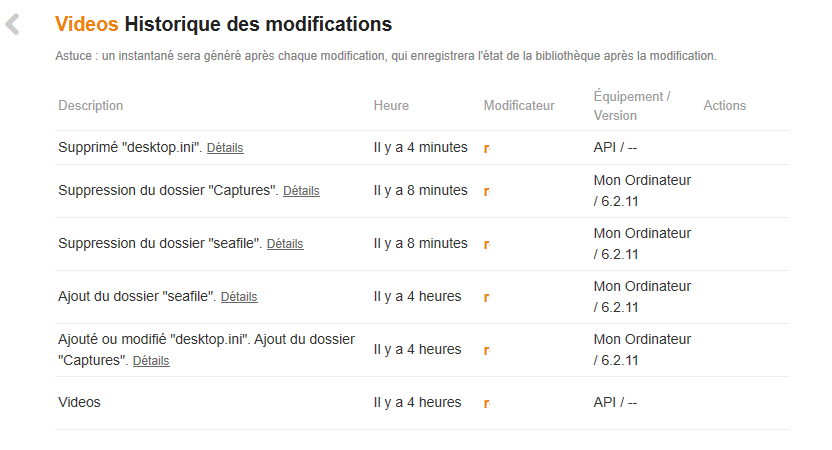
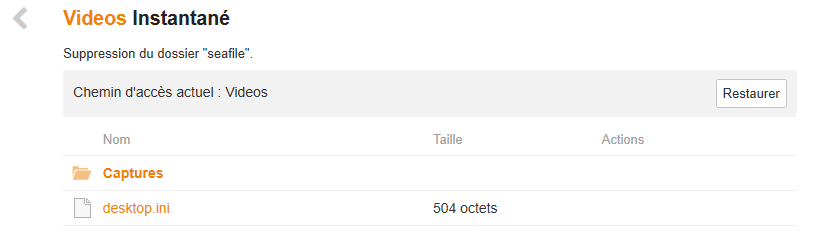
Запустить восстановление
Просто нажмите "Восстановить", чтобы начать процесс восстановления.
В зависимости от объёма данных операция может занять больше или меньше времени.
Все удалённые файлы автоматически возвращаются в папку "Видео" на моём компьютере.