 Français
 English
 Deutsch
 Español
 Italiano
 Português
 Português (BR)
 Nederlands
 Русский
 العربية
 Türkçe
 Svenska
 Norsk
Norsk Dansk
Dansk Magyar
 Čeština
 Română
 Hrvatski
 中文
中文 Eesti
Eesti فارسی
فارسی עברית
עברית Azərbaycan
 Македонски
 Українська
Salvarea automată
Cu aplicația dedicată, dosarele dvs. sunt sincronizate automat și în timp real. Dacă nu sunteți conectat, sincronizarea se face de îndată ce o rețea este disponibilă.
Instalare și configurare
Descărcați software-ul
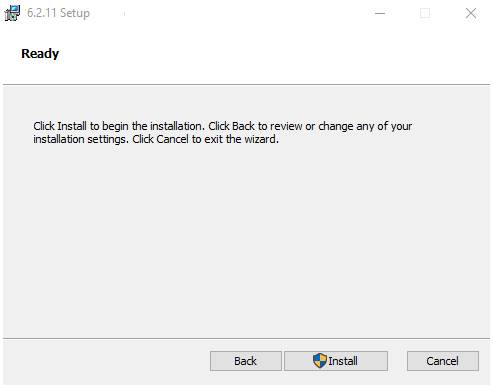
Instalați și configurați
Procedura de mai jos este pentru Windows (7/8/10), dar este identică pentru toate celelalte sisteme de operare.
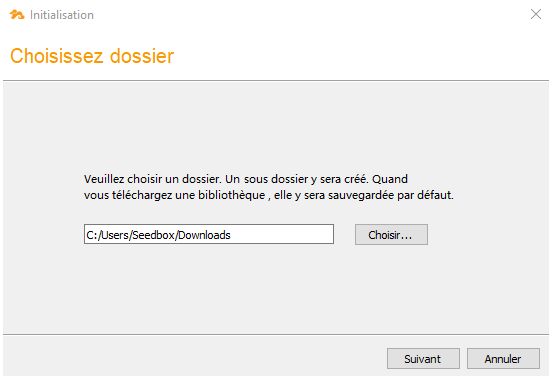
Dosar de descărcare
Alegeți un dosar de descărcare implicit, de exemplu dosarul dvs. "Downloads"
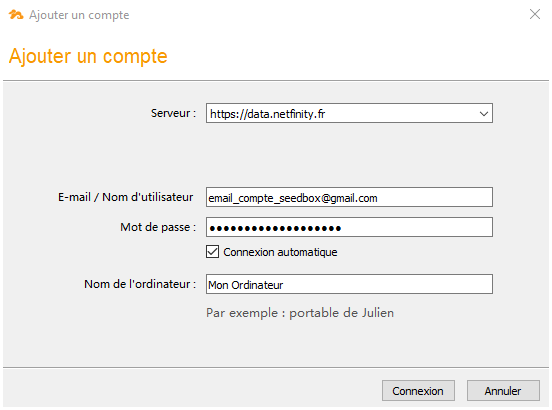
Setări
Indicați parametrii dvs. de conexiune. Faceți clic pe captură pentru mai multe detalii:
- Server: https://data.netfinity.fr
- E-mail: adresa de e-mail a contului dvs. Seedbox
- Parolă: Parola Seedbox-ului dvs.
Selectați conținutul de salvat
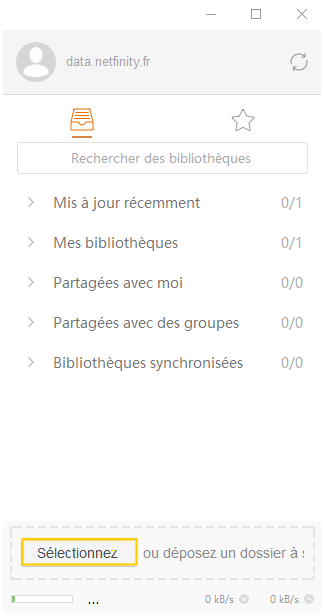
Se deschide o fereastră verticală, indicând că sunteți conectat. Acum trebuie să faceți clic pe "Selectare" pentru a alege primul dosar pe care doriți să îl salvați.
Puteți adăuga altele mai târziu.
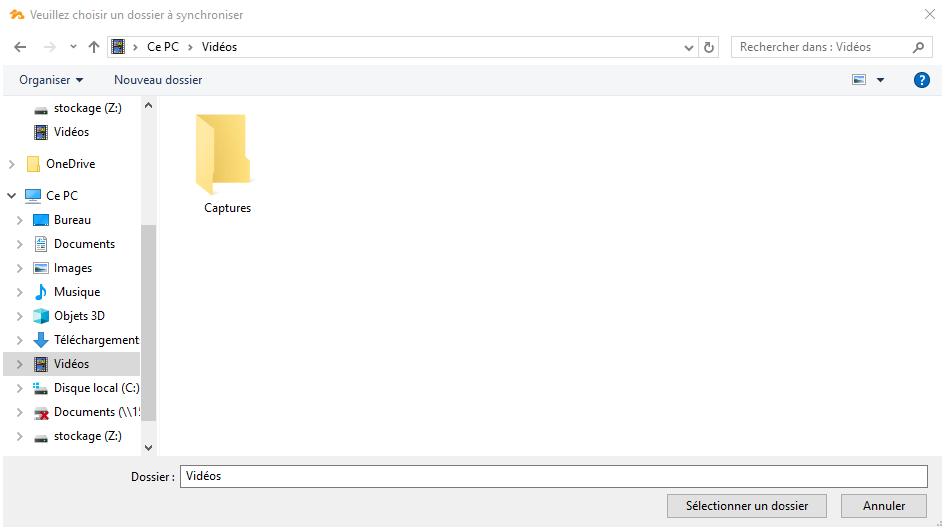
Dosar de descărcare
Alegeți un dosar de descărcare implicit, de exemplu dosarul dvs. "Videoclipuri".
Astfel, tot conținutul dosarului Videoclipuri va fi salvat automat. Atenție, nu alegeți unitatea "C:\" în întregime.
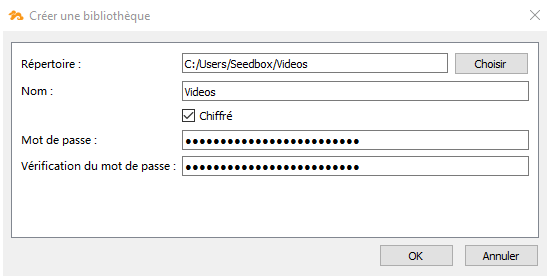
Rezumat și protecții
Puteți cripta backup-ul cu o frază secretă. Atenție, dacă pierdeți această cheie secretă va fi imposibil să recuperați conținutul!
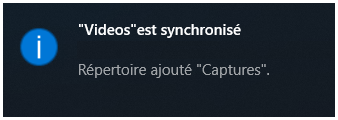
Backup-ul este finalizat!
După o perioadă mai mult sau mai puțin lungă (în funcție de volumul de date de salvat), apare o notificare care vă indică că dosarul este sincronizat.
Recuperați un fișier șters sau pierdut...
Și atunci, dezastru...
În capitolul anterior am decis să salvăm dosarul Videoclipuri de pe computerul nostru.
Din nefericire, i-am șters conținutul...
Din fericire, cu câteva clicuri pot recupera totul.
Conectare la spațiu
Pentru a recupera unul sau mai multe fișiere pierdute, nimic mai simplu:
Mergeți lainterfața de gestionare a seifului din consola dvs. Seedbox.
Conectați-vă cu adresa dvs. de e-mail și parola.
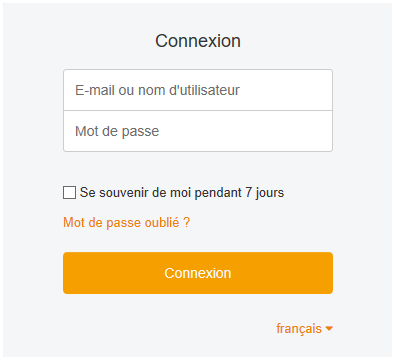
Selectați biblioteca salvată
Cu un singur clic intru în dosarul "Videoclipuri" și dau clic pe ceasul din dreapta sus.
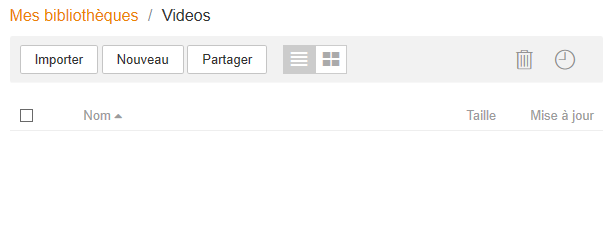
Acces la istoric
Acum am acces la tot istoricul.
La dreapta, în coloana "Acțiune", treceți cu mouse-ul și faceți clic pe "Vizualizați instantaneul".
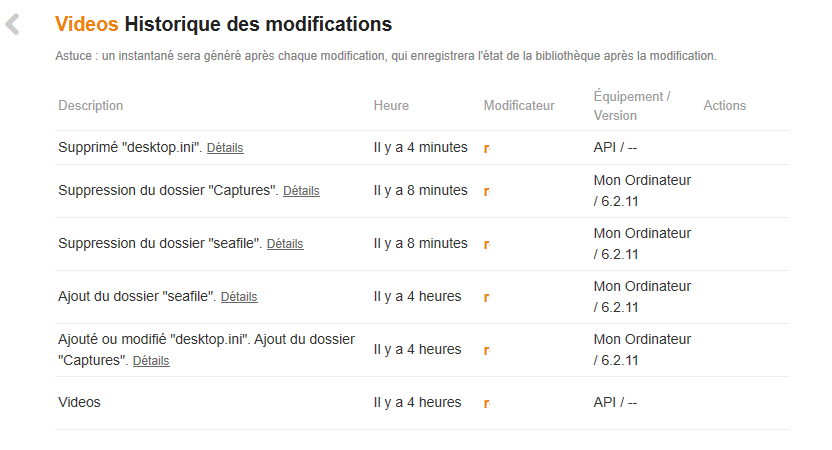
Lansați recuperarea
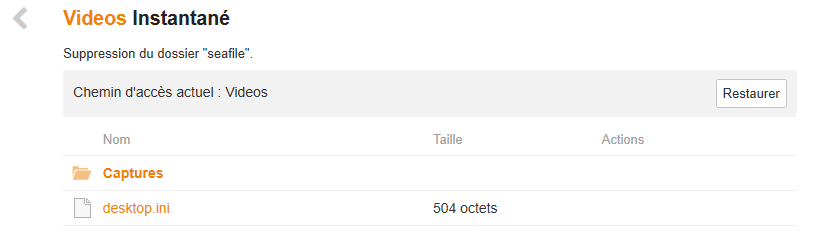
Acum este suficient să faceți clic pe "Restaurare" pentru a porni procesul de recuperare.
În funcție de volumul de date, operațiunea poate dura mai mult sau mai puțin.
Toate fișierele șterse sunt reintegrate automat în dosarul "videoclipuri" de pe computerul meu.