 Français
 English
 Deutsch
 Español
 Italiano
 Português
 Português (BR)
 Nederlands
 Русский
 العربية
 Türkçe
 Svenska
 Norsk
Norsk Dansk
Dansk Magyar
 Čeština
 Română
 Hrvatski
 中文
中文 Eesti
Eesti فارسی
فارسی עברית
עברית Azərbaycan
 Македонски
 Українська
A cópia de segurança automática
Com a aplicação dedicada, as suas pastas são sincronizadas automaticamente e em tempo real. Se não estiver ligado/a, a sincronização ocorre assim que uma rede estiver disponível.
Instalação e configuração
Descarregue o software
Instale e configure
O seguinte procedimento é para Windows (7/8/10) mas é idêntico para todos os outros sistemas operativos.
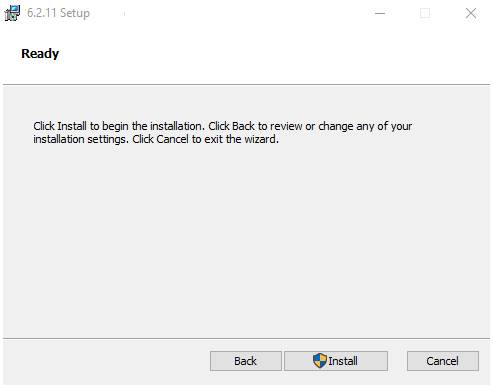
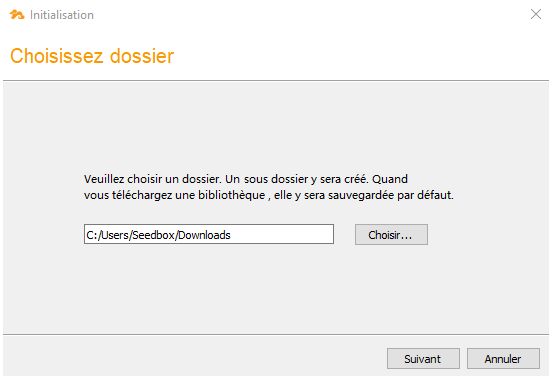
Pasta de transferência
Escolha uma pasta de transferência predefinida, por exemplo a sua pasta "Transferências"
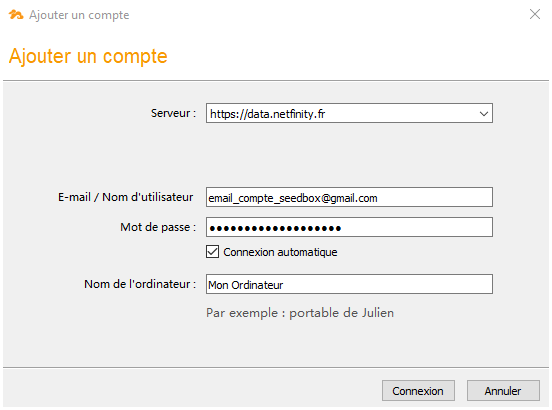
Definições
Indique os seus parâmetros de ligação. Clique na captura para mais detalhes:
- Servidor: https://data.netfinity.fr
- Email: o email da sua conta Seedbox
- Palavra-passe: A palavra-passe do seu Seedbox
Selecionar o conteúdo a guardar
Abre-se uma janela vertical, indicando-lhe que está bem ligado/a. Agora tem de clicar em "Selecionar" para escolher a primeira pasta que quer guardar.
Poderá adicionar outras posteriormente.
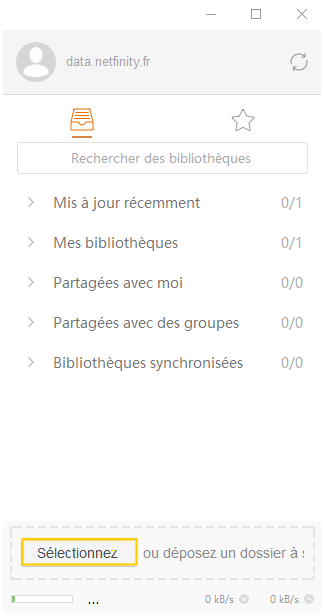
Pasta de transferência
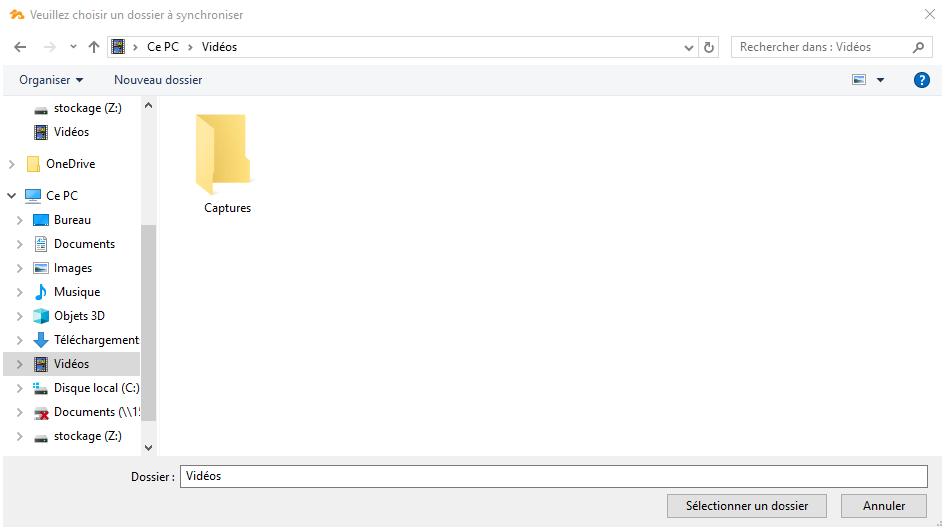
Escolha uma pasta de transferência predefinida, por exemplo a sua pasta "Vídeos".
Assim, todo o conteúdo da pasta Vídeos será guardado automaticamente. Atenção, não escolha a unidade "C:\" inteira.
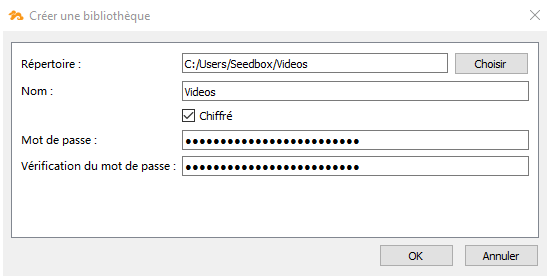
Resumo & proteções
Pode cifrar a cópia de segurança com uma frase secreta. Atenção, se perder esta chave secreta será impossível recuperar o conteúdo!
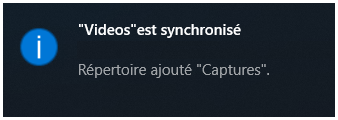
A cópia de segurança está feita!
Após um período mais ou menos longo (consoante o volume de dados a guardar), aparece uma notificação que lhe indica que a pasta está bem sincronizada. Vá à secção seguinte para saber como recuperar os dados em caso de problema.
Recuperar um ficheiro apagado ou perdido...
E então, o drama...
No capítulo anterior tínhamos decidido guardar a pasta Vídeos do nosso computador.
Infelizmente, apaguei o seu conteúdo...
Felizmente, com alguns cliques posso recuperar tudo.
Ligação ao espaço
Para recuperar um ou vários ficheiros perdidos, nada mais simples:
Vá à interface de gestão do cofre a partir da sua consola Seedbox.
Ligue-se com o seu email e a sua palavra-passe.
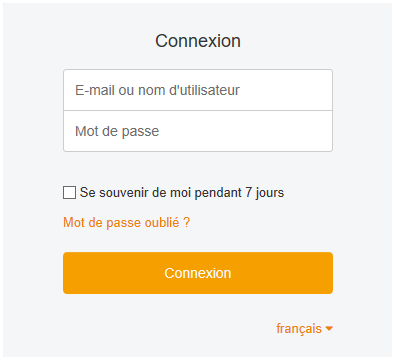
Selecione a biblioteca guardada
Entro com um clique na pasta "Vídeos" e depois clico no relógio no canto superior direito.
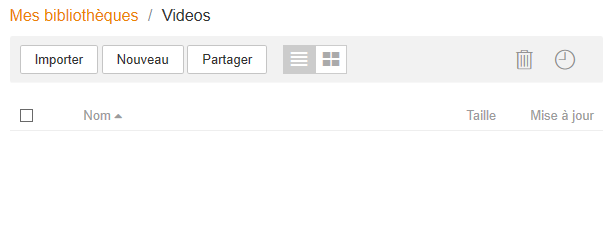
Acesso ao histórico
Agora tenho acesso a todo o histórico.
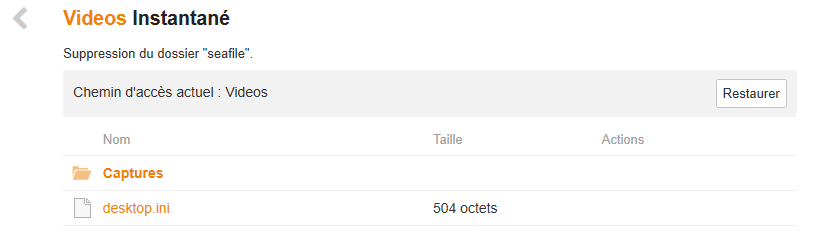
À direita, na coluna "Ação", passe o rato e clique em "Ver instantâneo".
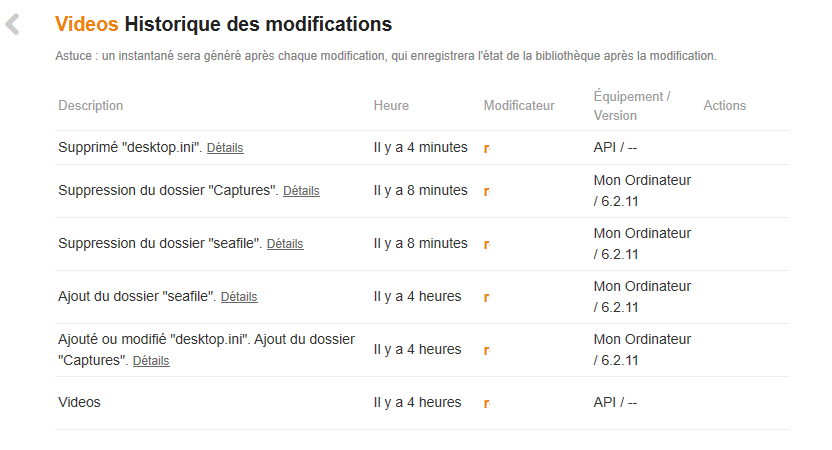
Iniciar a recuperação
Agora basta clicar em "Restaurar" para que o processo de recuperação comece.
Consoante o volume de dados, a operação pode demorar mais ou menos tempo.
Todos os ficheiros apagados são reintegrados automaticamente na pasta "Vídeos" do meu computador.