 Français
 English
 Deutsch
 Español
 Italiano
 Português
 Português (BR)
 Nederlands
 Русский
 العربية
 Türkçe
 Svenska
 Norsk
Norsk Dansk
Dansk Magyar
 Čeština
 Română
 Hrvatski
 中文
中文 Eesti
Eesti فارسی
فارسی עברית
עברית Azərbaycan
 Македонски
 Українська
Automatisk sikkerhetskopiering
Med den dedikerte appen synkroniseres mappene dine automatisk i sanntid. Hvis du ikke er tilkoblet, skjer synkroniseringen så snart et nettverk er tilgjengelig.
Installasjon og konfigurasjon
Last ned programvaren
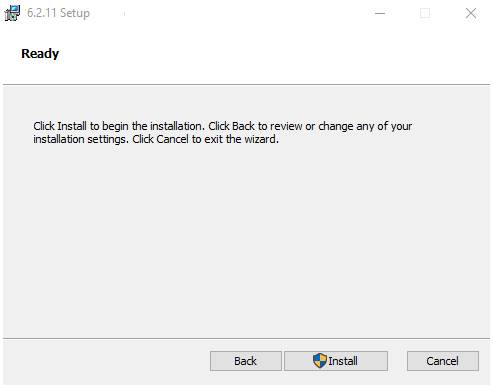
Installer og konfigurer
Følgende prosedyre er for Windows (7/8/10) men den er identisk for alle andre operativsystemer.
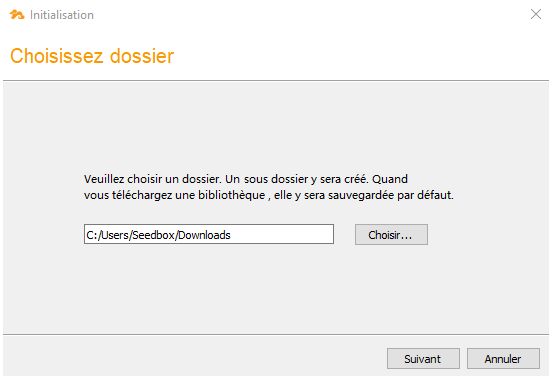
Nedlastingsmappe
Velg en standard nedlastingsmappe, for eksempel «Nedlastinger»-mappen din
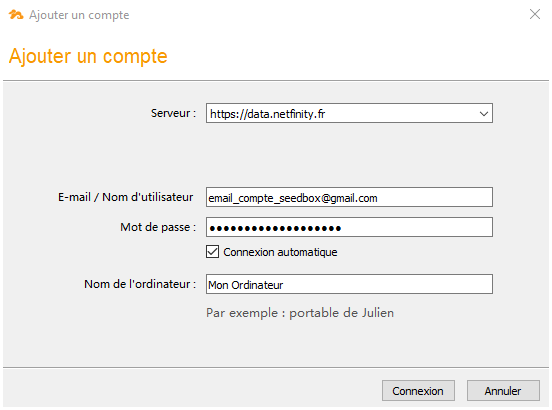
Innstillinger
Angi tilkoblingsparametrene dine. Klikk på skjermbildet for mer informasjon:
- Server: https://data.netfinity.fr
- E-post: e-postadressen til Seedbox-kontoen din
- Passord: Passordet til Seedbox-en din
Velg innhold å sikkerhetskopiere
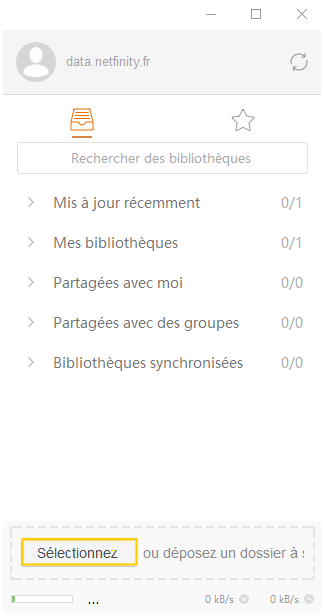
Et vertikalt vindu åpnes og indikerer at du er tilkoblet. Du må nå klikke på "Velg" for å velge den første mappen du vil sikkerhetskopiere.
Du kan legge til flere senere.
Nedlastingsmappe
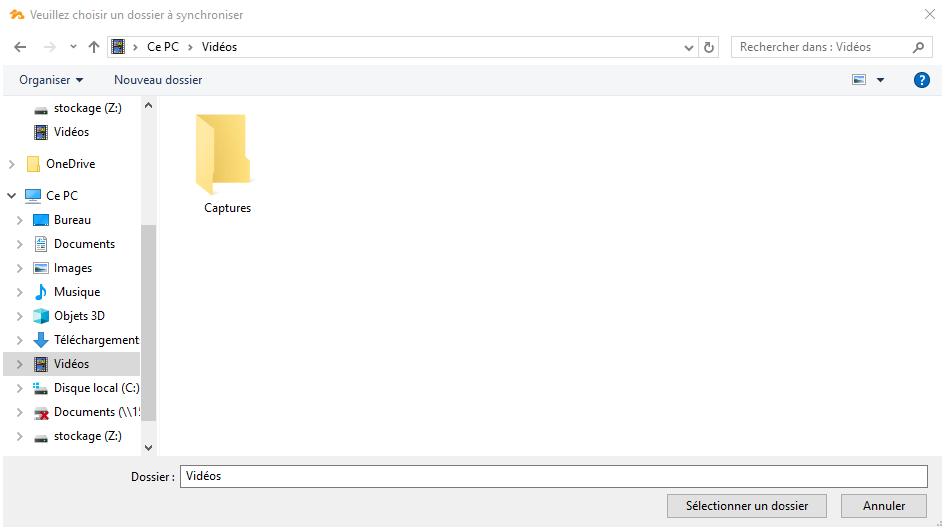
Velg en standard nedlastingsmappe, for eksempel "Videoer"-mappen.
Alt innhold i Videoer-mappen sikkerhetskopières automatisk. Velg ikke hele stasjonen "C:\"
Sammendrag og beskyttelse
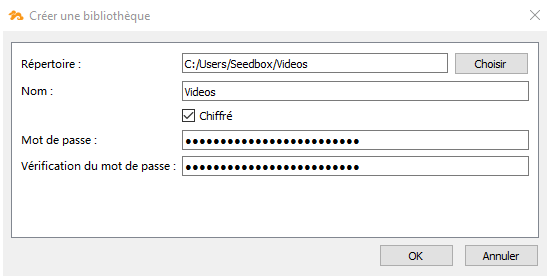
Du kan kryptere sikkerhetskopien med en passfrase. Obs, hvis du mister denne hemmelige nøkkelen vil det være umulig å gjenopprette innholdet!
Sikkerhetskopieringen er ferdig!
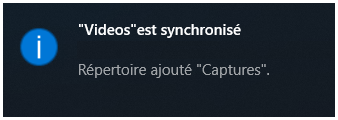
Etter en mer eller mindre lang periode (avhengig av datavolumet å sikkerhetskopiere), vises et varsel som indikerer at mappen er synkronisert. Gå til neste del for å lære hvordan du gjenoppretter data ved problemer.
Gjenopprett en slettet eller tapt fil...
Og der er katastrofen...
I forrige kapittel bestemte vi oss for å sikkerhetskopiere mappen Videoer på datamaskinen vår.
Dessverre slettet jeg innholdet...
Heldigvis kan jeg gjenopprette alt med noen klikk.
Tilkobling til plassen
For å gjenopprette en eller flere tapte filer, det er enkelt:
Gå til hvelv-administrasjonsgrensesnittet fra Seedbox-konsollen din.
Logg inn med e-posten og passordet ditt.
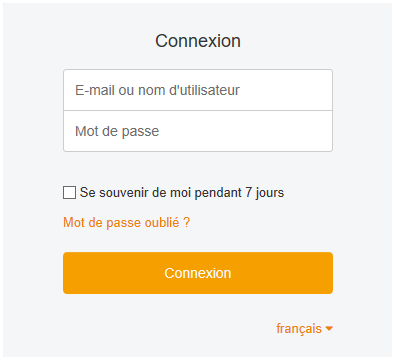
Velg det lagrede biblioteket
Jeg går med ett klikk inn i mappen «Videoer» og klikker deretter på klokken øverst til høyre.
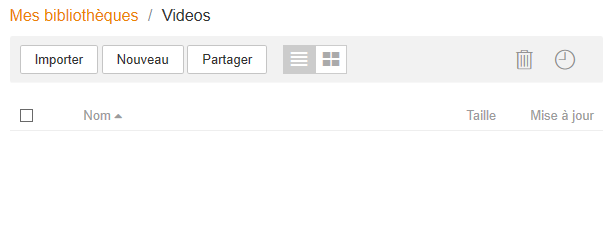
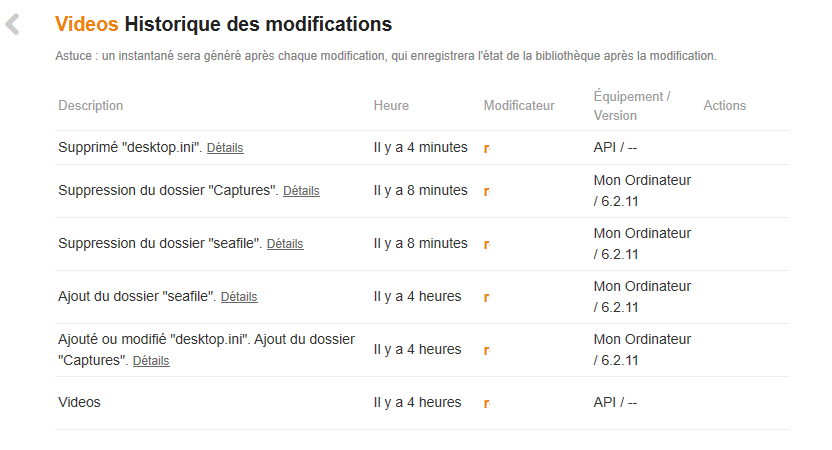
Tilgang til historikken
Nå har jeg tilgang til hele historikken.
Til høyre, i kolonnen «Handling», hold musepekeren og klikk på «Vis øyeblikksbildet».
Start gjenopprettingen
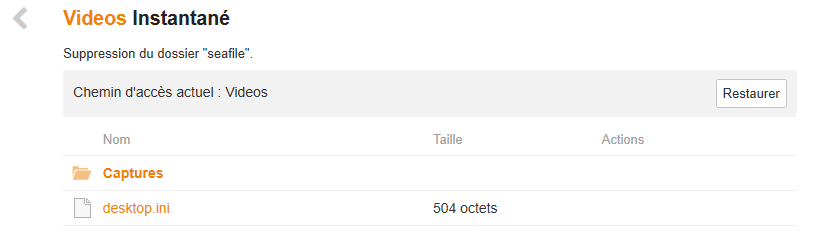
Det er nå bare å klikke på «Gjenopprett» for at gjenopprettingsprosessen skal starte.
Avhengig av datavolumet kan operasjonen ta mer eller mindre tid.
Alle slettede filer gjenintegreres automatisk i «videoer»-mappen på datamaskinen min.