 Français
 English
 Deutsch
 Español
 Italiano
 Português
 Português (BR)
 Nederlands
 Русский
 العربية
 Türkçe
 Svenska
 Norsk
Norsk Dansk
Dansk Magyar
 Čeština
 Română
 Hrvatski
 中文
中文 Eesti
Eesti فارسی
فارسی עברית
עברית Azərbaycan
 Македонски
 Українська
De automatische back-up
Met de speciale app worden uw mappen automatisch en in realtime gesynchroniseerd. Als u niet verbonden bent, vindt de synchronisatie plaats zodra een netwerk beschikbaar is.
Installatie en configuratie
Download de software
Installeer en configureer
De volgende procedure is voor Windows (7/8/10) maar is identiek voor alle andere besturingssystemen.
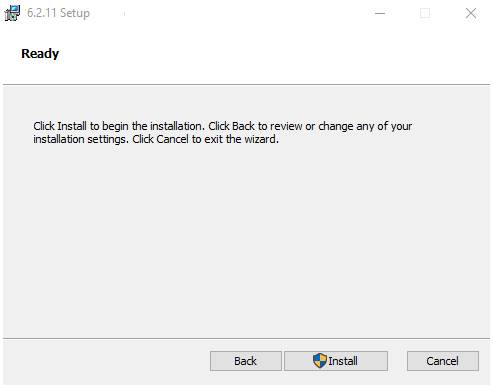
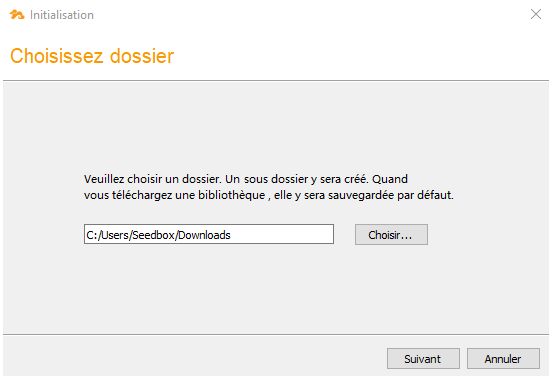
Downloadmap
Kies een standaard downloadmap, bijvoorbeeld uw map "Downloads"
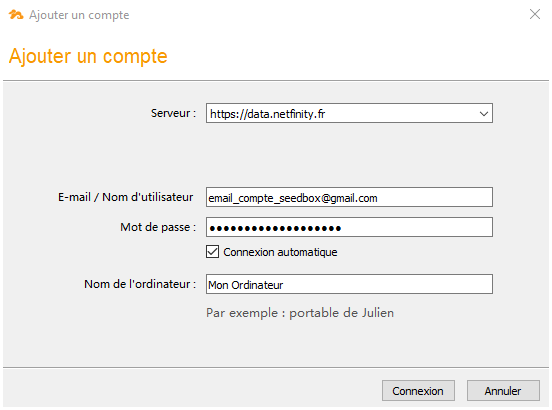
Instellingen
Geef uw verbindingsparameters op. Klik op de opname voor meer details:
- Server: https://data.netfinity.fr
- E-mail: het e-mailadres van uw Seedbox-account
- Wachtwoord: Het wachtwoord van uw Seedbox
De op te slaan inhoud selecteren
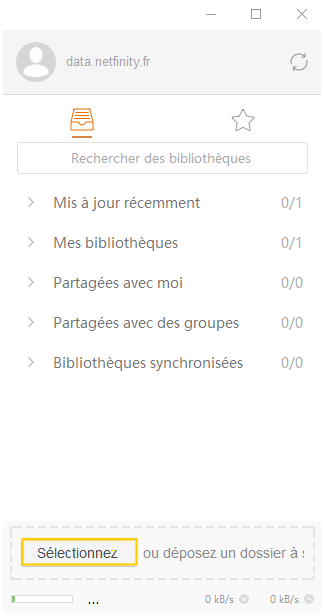
Er opent zich een verticaal venster dat aangeeft dat u goed verbonden bent. Nu moet u klikken op "Selecteren" om de eerste map te kiezen die u wilt opslaan.
U kunt later meer toevoegen.
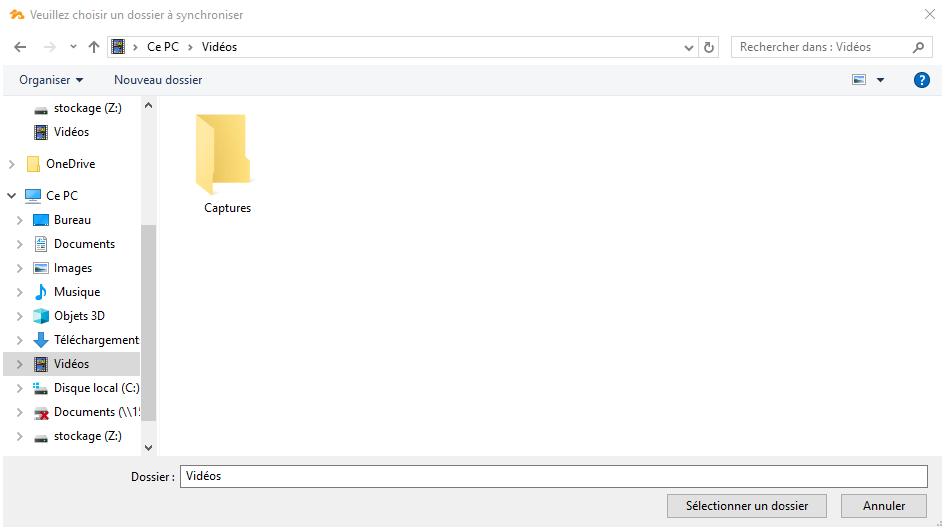
Downloadmap
Kies een standaard downloadmap, bijvoorbeeld uw map "Video's".
Zo wordt alle inhoud van de map Video's automatisch opgeslagen. Kies niet het hele station "C:\".
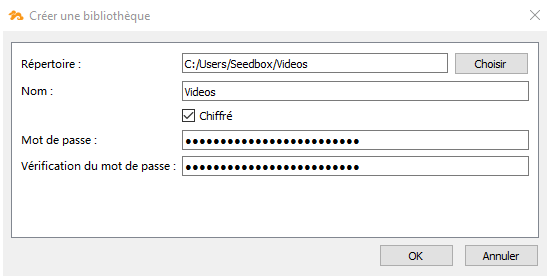
Samenvatting & beveiligingen
U kunt de back-up versleutelen met een wachtwoordzin. Waarschuwing: als u deze geheime sleutel verliest, zal het onmogelijk zijn de inhoud te herstellen!
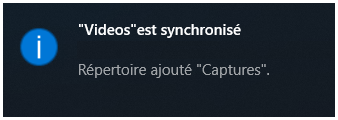
De back-up is gemaakt!
Na een meer of minder lange periode (afhankelijk van het te back-uppen gegevensvolume) verschijnt er een melding dat de map goed gesynchroniseerd is. Ga naar het volgende gedeelte om te weten hoe u gegevens kunt herstellen bij problemen.
Een verwijderd of verloren bestand herstellen...
En dan, de catastrofe...
In het vorige hoofdstuk hadden we besloten de map Video's van onze computer op te slaan.
Helaas heb ik de inhoud verwijderd...
Gelukkig kan ik met een paar klikken alles herstellen.
Aanmelden bij de ruimte
Om een of meer verloren bestanden te herstellen, niets eenvoudiger:
Ga naar de kluisbeheerinterface vanuit uw Seedbox-console.
Log in met uw e-mail en wachtwoord.
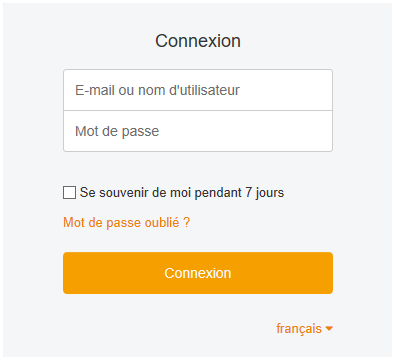
Selecteer de opgeslagen bibliotheek
Ik ga met één klik in de map "Video's" en klik dan op het klokje rechtsboven.
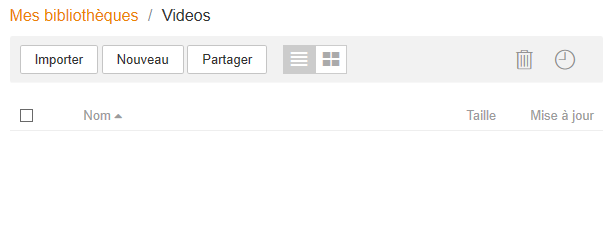
Toegang tot de geschiedenis
Nu heb ik toegang tot de hele geschiedenis.
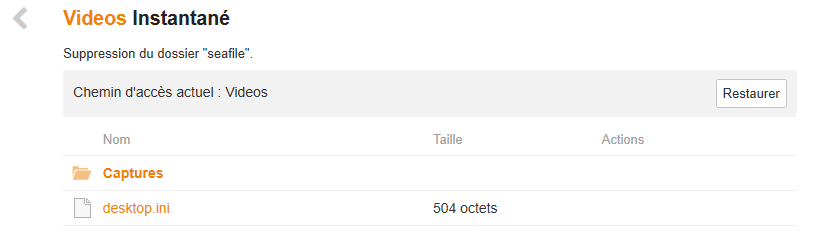
Rechts, in de kolom "Actie", beweeg de muis en klik op "Snapshot bekijken".
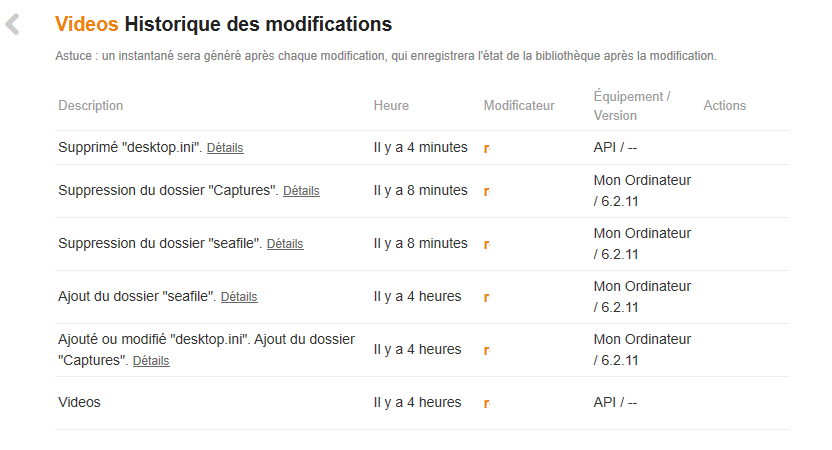
Het herstel starten
Nu hoeft u alleen maar op "Herstellen" te klikken om het herstelproces te starten.
Afhankelijk van het gegevensvolume kan de bewerking meer of minder tijd in beslag nemen.
Alle verwijderde bestanden worden automatisch teruggezet in de map "Video's" van mijn computer.