 Français
 English
 Deutsch
 Español
 Italiano
 Português
 Português (BR)
 Nederlands
 Русский
 العربية
 Türkçe
 Svenska
 Norsk
Norsk Dansk
Dansk Magyar
 Čeština
 Română
 Hrvatski
 中文
中文 Eesti
Eesti فارسی
فارسی עברית
עברית Azərbaycan
 Македонски
 Українська
Автоматско зачувување
Со наменетата апликација, вашите папки се синхронизираат автоматски и во реално време. Ако не сте поврзани, синхронизацијата се прави штом е достапна мрежа.
Инсталација и конфигурација
Преземете го софтверот
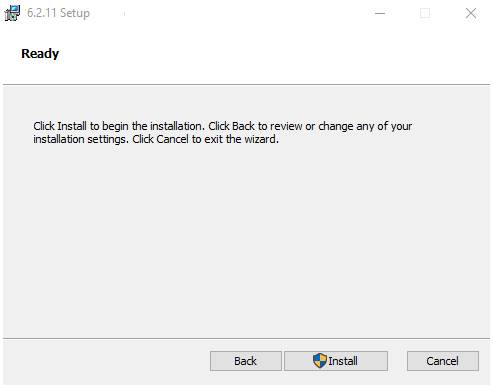
Инсталирајте и конфигурирајте
Следната процедура е за Windows (7/8/10) но е иста за сите останати оперативни системи.
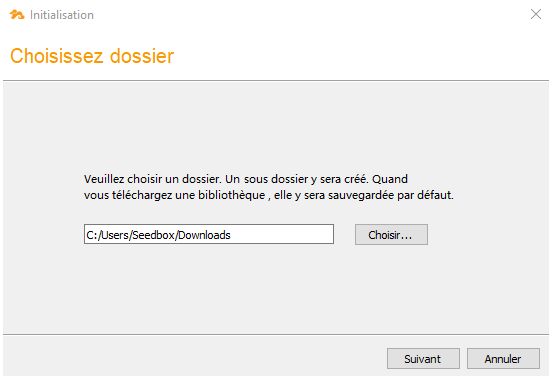
Папка за преземање
Изберете стандарден преземач-папка, на пример вашата папка "Downloads"
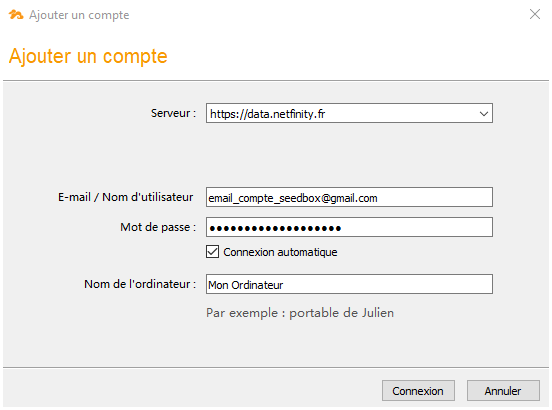
Поставки
Наведете ги вашите параметри за поврзување. Кликнете на снимката за повеќе детали:
- Сервер: https://data.netfinity.fr
- Е-пошта: е-поштата на вашата Seedbox сметка
- Лозинка: Лозинката на вашата Seedbox
Изберете содржина за зачувување
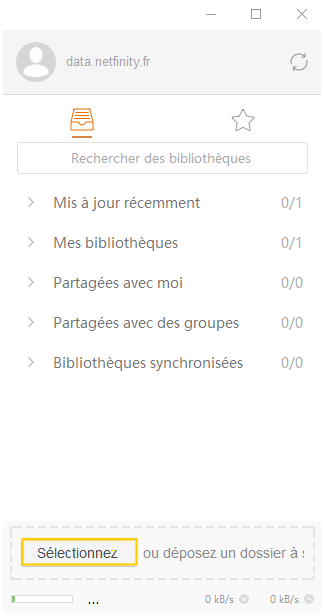
Се отвора вертикален прозорец кој ви покажува дека сте поврзани. Сега треба да кликнете на "Избери" за да ја изберете првата папка што сакате да ја зачувате.
Можете да додадете повеќе подоцна.
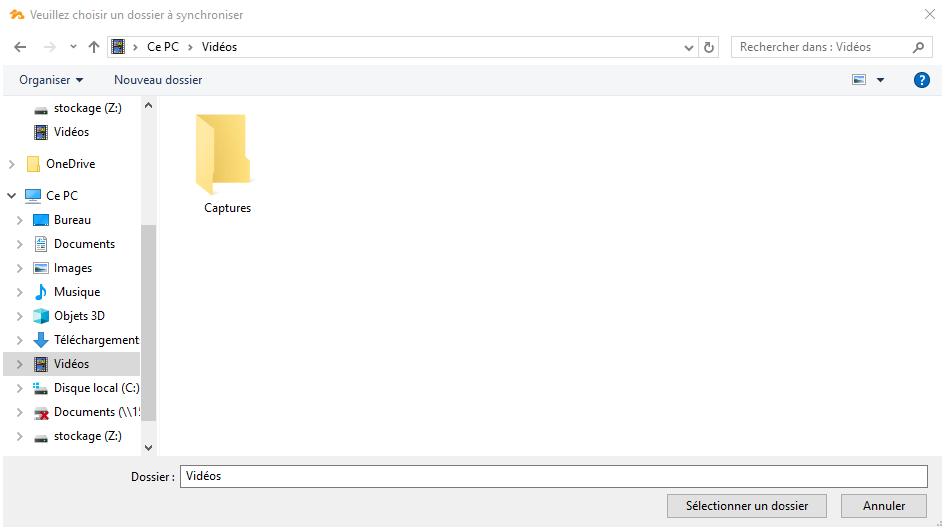
Папка за преземање
Изберете стандардна папка за преземање, на пример вашата папка "Видеа".
Така, целата содржина на папката Видеа ќе биде автоматски зачувана. Внимание, не бирајте го целиот диск "C:\".
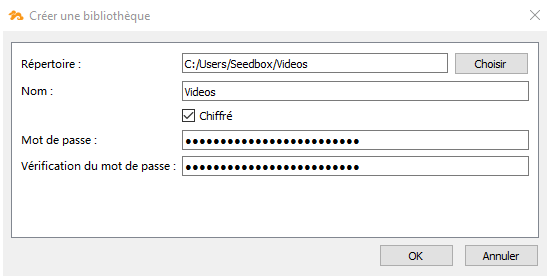
Резиме и заштити
Можете да ја шифрирате резервната копија со тајна фраза. Внимание, ако ја изгубите оваа тајна клуч ќе биде невозможно да ја вратите содржината!
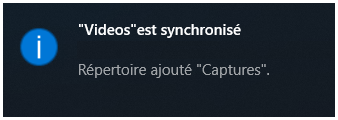
Резервната копија е завршена!
По повеќе или помалку долг период (во зависност од количеството на податоци за зачувување), се pojавува известување кое ви покажува дека папката е синхронизирана.
Врати избришана или изгубена датотека...
И тогаш, катастрофа...
Во претходната глава решивме да ја зачуваме папката Видеа на нашиот компјутер.
За жал, ја избришав нејзината содржина...
За среќа, со неколку кликови можам да вратам сè.
Најава во просторот
За да вратите една или повеќе изгубени датотеки, ништо полесно:
Одете воинтерфејсот за управување со трезорот од вашата Seedbox конзола.
Најавете се со вашата е-пошта и лозинка.
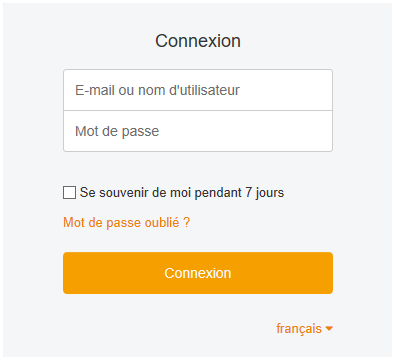
Изберете ја зачуваната библиотека
Со еден клик влегувам во папката "Видеа" и кликнувам на часовникот горе десно.
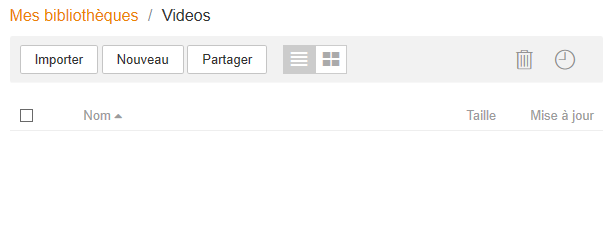
Пристап до историјата
Сега имам пристап до целата историја.
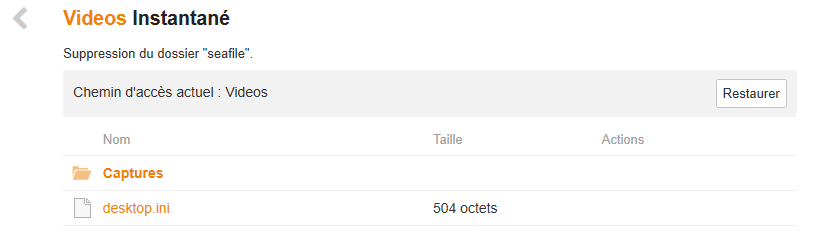
Десно, во колоната "Акција", поминете со глувчето и кликнете на "Погледни снимка".
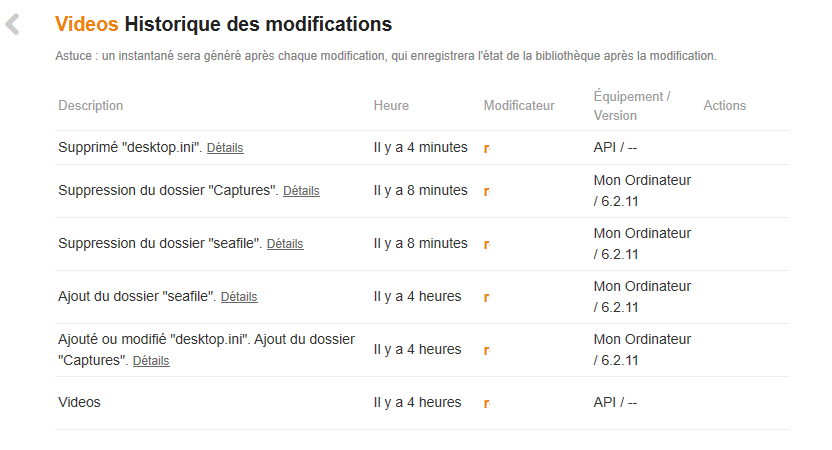
Стартувај враќање
Сега само кликнете на "Врати" за да започне процесот на враќање.
Во зависност од обемот на податоци, операцијата може да трае повеќе или помалку.
Сите избришани датотеки автоматски се вратени во папката "видеа" на мојот компјутер.