 Français
 English
 Deutsch
 Español
 Italiano
 Português
 Português (BR)
 Nederlands
 Русский
 العربية
 Türkçe
 Svenska
 Norsk
Norsk Dansk
Dansk Magyar
 Čeština
 Română
 Hrvatski
 中文
中文 Eesti
Eesti فارسی
فارسی עברית
עברית Azərbaycan
 Македонски
 Українська
Il backup automatico
Con l'app dedicata, le tue cartelle vengono sincronizzate automaticamente e in tempo reale. Se non sei connesso/a, la sincronizzazione avviene non appena è disponibile una rete.
Installazione e configurazione
Scarica il software
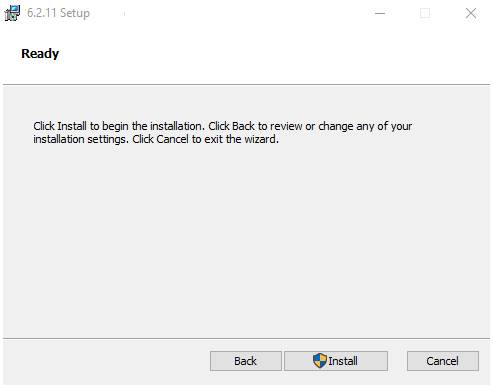
Installa e configura
La seguente procedura è per Windows (7/8/10) ma è identica per tutti gli altri sistemi operativi.
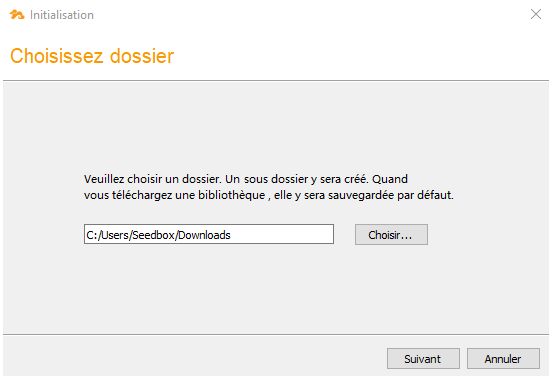
Cartella di download
Scegli una cartella di download predefinita, ad esempio la tua cartella "Download"
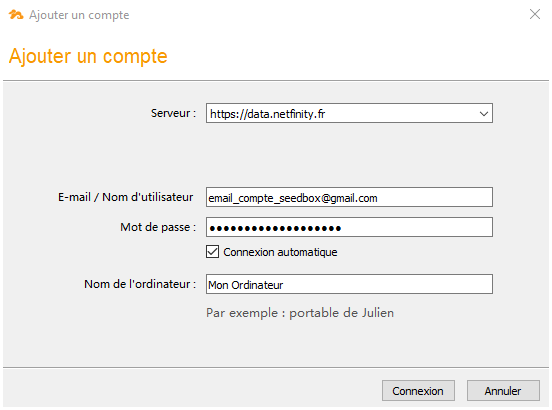
Impostazioni
Indica i tuoi parametri di connessione. Clicca sulla schermata per ulteriori dettagli:
- Server: https://data.netfinity.fr
- Email: l'email del tuo account Seedbox
- Password: La password della tua Seedbox
Selezionare il contenuto da salvare
Si apre una finestra verticale, che ti indica che sei connesso/a correttamente. Ora devi cliccare su "Seleziona" per scegliere la prima cartella che vuoi salvare.
Potrai aggiungerne altre in seguito.
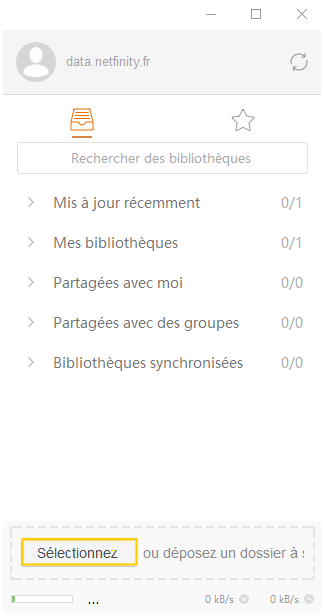
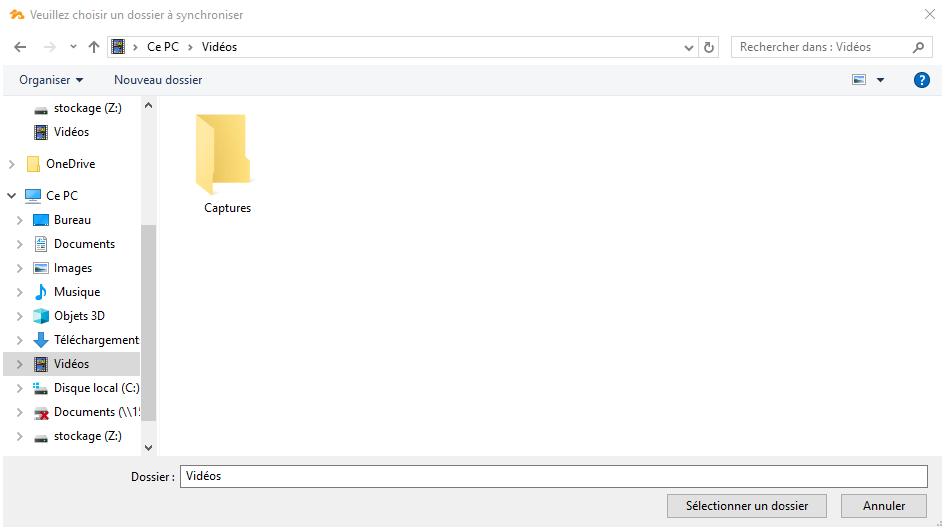
Cartella di download
Scegli una cartella di download predefinita, ad esempio la tua cartella "Video".
Così, tutto il contenuto della cartella Video verrà salvato automaticamente. Attenzione, non scegliere l'intera unità "C:\".
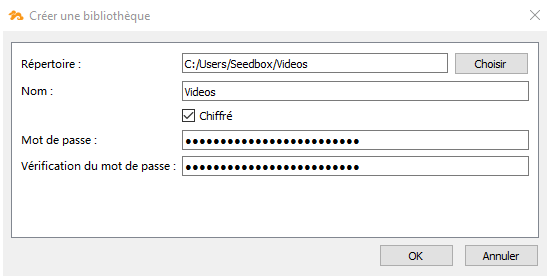
Riepilogo & protezioni
Puoi crittografare il backup con una passphrase. Attenzione, se perdi questa chiave segreta sarà impossibile recuperare il contenuto!
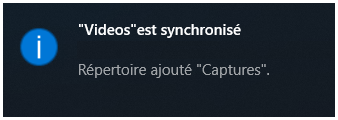
Il backup è completato!
Dopo un periodo più o meno lungo (a seconda del volume di dati da salvare), appare una notifica che ti indica che la cartella è sincronizzata correttamente. Vai alla sezione successiva per sapere come recuperare i dati in caso di problema.
Recuperare un file eliminato o perso...
E lì, il dramma...
Nel capitolo precedente avevamo deciso di salvare la cartella Video del nostro computer.
Purtroppo, ho eliminato il suo contenuto...
Fortunatamente, con pochi clic posso recuperare tutto.
Connessione allo spazio
Per recuperare uno o più file persi, niente di più semplice:
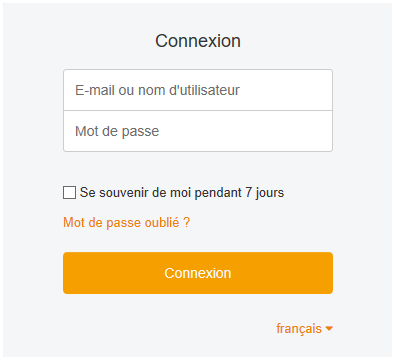
Vai all'interfaccia di gestione della cassaforte dalla tua console Seedbox.
Connettiti con la tua email e la tua password.
Seleziona la libreria salvata
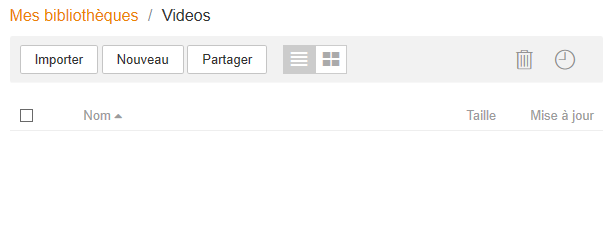
Entro con un clic nella cartella "Video" e poi clicco sull'orologio in alto a destra.
Accesso alla cronologia
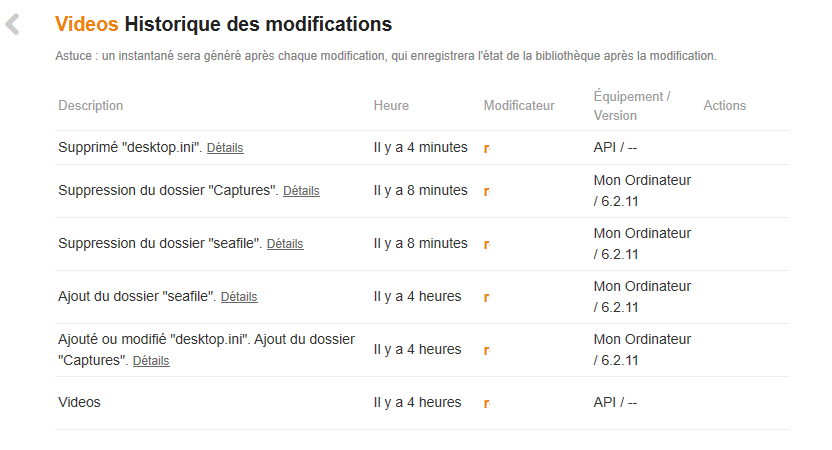
Ora ho accesso a tutta la cronologia.
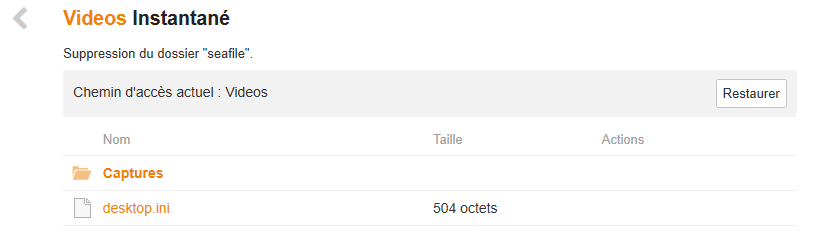
A destra, nella colonna "Azione", passa il mouse e clicca su "Visualizza snapshot".
Avviare il ripristino
Ora basta cliccare su "Ripristina" per avviare il processo di recupero.
A seconda del volume di dati, l'operazione può richiedere più o meno tempo.
Tutti i file eliminati vengono reintegrati automaticamente nella cartella "Video" del mio computer.