 Français
 English
 Deutsch
 Español
 Italiano
 Português
 Português (BR)
 Nederlands
 Русский
 العربية
 Türkçe
 Svenska
 Norsk
Norsk Dansk
Dansk Magyar
 Čeština
 Română
 Hrvatski
 中文
中文 Eesti
Eesti فارسی
فارسی עברית
עברית Azərbaycan
 Македонски
 Українська
Automatikus biztonsági mentés
A dedikált alkalmazással mappáid automatikusan valós időben szinkronizálódnak. Ha nem vagy csatlakozva, a szinkronizálás azonnal megtörténik, amint hálózat érhető el.
Telepítés és konfiguráció
Töltsd le a szoftvert
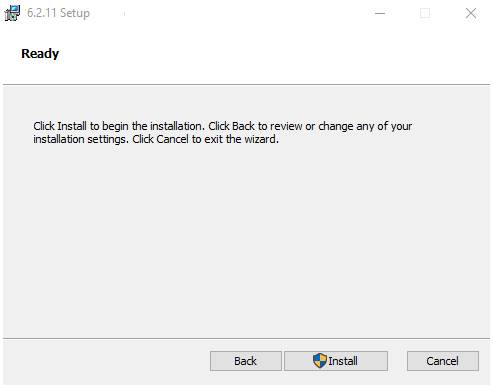
Telepítsd és konfiguráld
Az alábbi eljárás Windows (7/8/10) rendszerhez szól, de más operációs rendszereken is ugyanez.
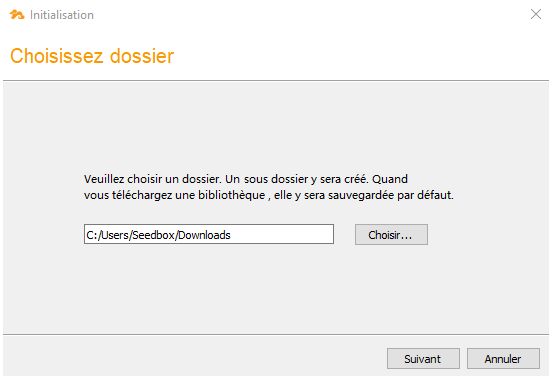
Letöltési mappa
Válassz alapértelmezett letöltési mappát, például a "Letöltések" mappádat
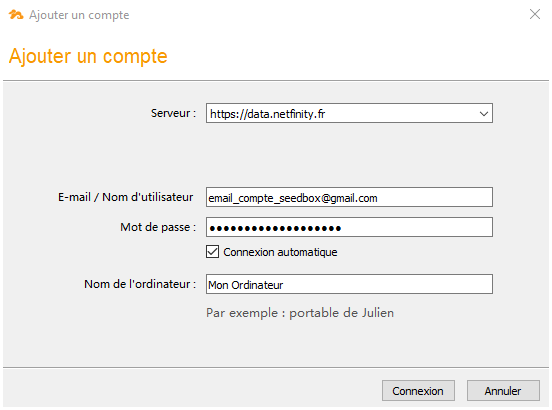
Beállítások
Add meg kapcsolati paramétereidet. Kattints a képernyőképre a részletekért:
- Szerver: https://data.netfinity.fr
- E-mail: Seedbox fiókod e-mail-címe
- Jelszó: Seedbox-od jelszava
Válaszd ki a mentendő tartalmat
Egy függőleges ablak nyílik meg, jelezve, hogy csatlakozva vagy. Most rá kell kattintani "Kiválasztás" az első menteni kívánt mappa kiválasztásához.
Később továbbiakat is hozzáadhatsz.
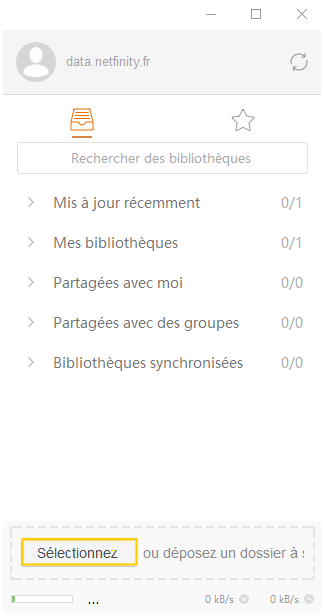
Letöltési mappa
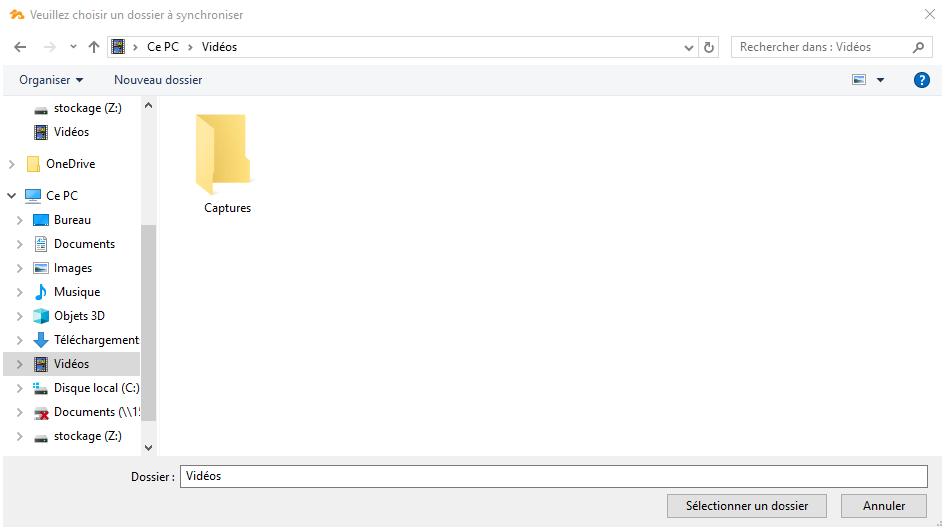
Válassz alapértelmezett letöltési mappát, például a "Videók" mappádat.
Így a Videók mappa teljes tartalma automatikusan mentésre kerül. Figyelem, ne válaszd ki a teljes "C:\" meghajtót.
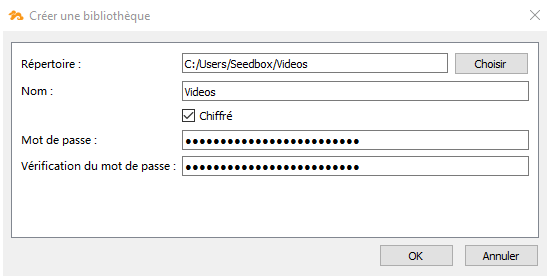
Összefoglalás és védelem
A biztonsági mentést titkosíthatod jelszóval. Vigyázat, ha elveszíted ezt a titkos kulcsot, lehetetlen lesz visszanyerni a tartalmat!
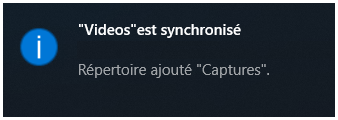
A biztonsági mentés kész!
Egy rövidebb vagy hosszabb időszak után (a mentendő adatok mennyiségétől függően) egy értesítés jelenik meg, amely jelzi, hogy a mappa szinkronizálva van. Folytasd a következő részben, hogy megtudd, hogyan állíthatsz vissza adatokat probléma esetén.
Törölt vagy elveszett fájl visszaszerzése...
És itt a katasztrófa...
Az előző fejezetben úgy döntöttünk, hogy biztonsági mentést készítünk a Videók mappáról a számítógépünkről.
Sajnos töröltem a tartalmát...
Szerencsére néhány kattintással mindent visszaállíthatok.
Csatlakozás a térhez
Egy vagy több elveszett fájl visszaszerzéséhez semmi sem egyszerűbb:
Menj a széf kezelő felületre Seedbox konzolodból.
Jelentkezz be e-mail-címeddel és jelszavaddal.
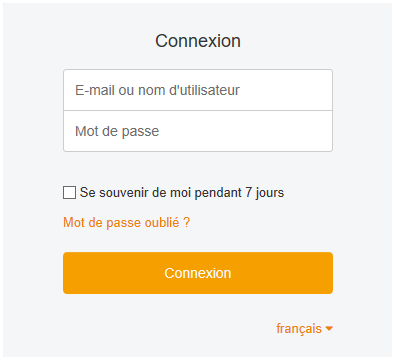
Válaszd ki a mentett könyvtárat
Egyetlen kattintással belépek a "Videók" mappába, majd a jobb felső sarokban lévő órára kattintok.
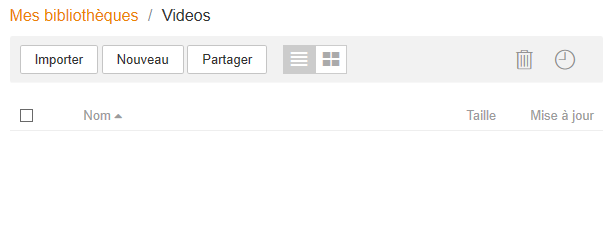
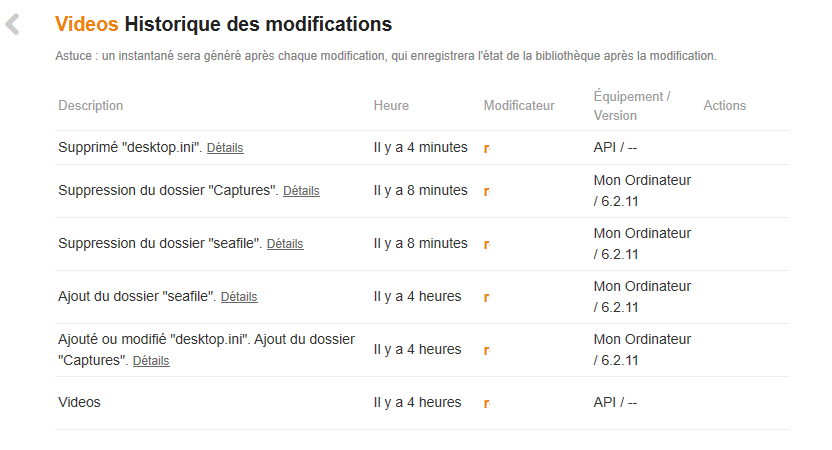
Hozzáférés az előzményekhez
Most hozzáférek a teljes előzményhez.
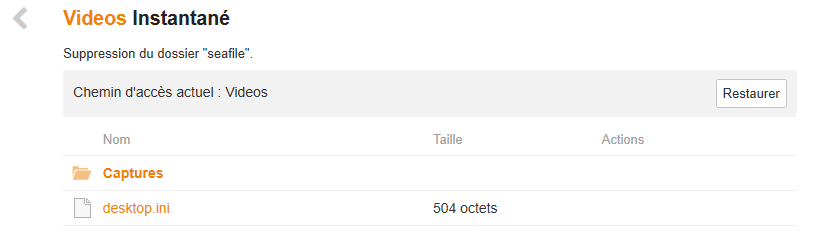
Jobbra, a "Művelet" oszlopban, vidd az egeret és kattints a "Pillanatkép megtekintése" elemre.
Visszaállítás indítása
Most már csak a "Visszaállítás" gombra kell kattintani a visszaállítási folyamat elindításához.
Az adatok mennyiségétől függően a művelet több-kevesebb időt vehet igénybe.
Minden törölt fájl automatikusan visszakerül a számítógépem "videók" mappájába.