 Français
 English
 Deutsch
 Español
 Italiano
 Português
 Português (BR)
 Nederlands
 Русский
 العربية
 Türkçe
 Svenska
 Norsk
Norsk Dansk
Dansk Magyar
 Čeština
 Română
 Hrvatski
 中文
中文 Eesti
Eesti فارسی
فارسی עברית
עברית Azərbaycan
 Македонски
 Українська
Automatska sigurnosna kopija
S namjenskom aplikacijom vaše mape sinkroniziraju se automatski i u realnom vremenu.
Instalacija i konfiguracija
Preuzmite softver
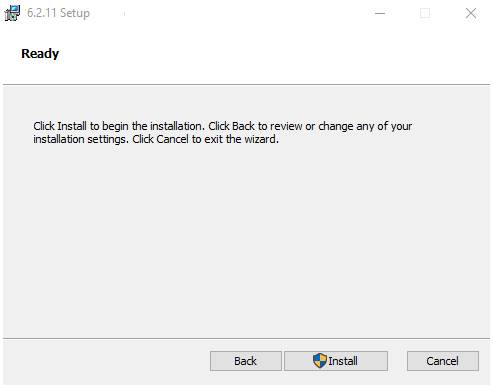
Instalirajte i konfigurirajte
Sljedeći postupak je za Windows (7/8/10), ali je isti za sve ostale operacijske sustave.
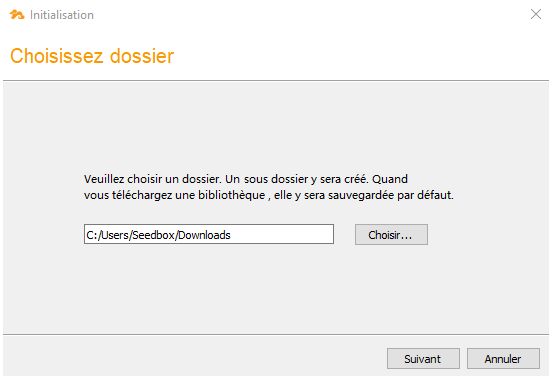
Mapa za preuzimanje
Odaberite zadanu mapu za preuzimanje, na primjer mapu "Preuzimanja"
Postavke
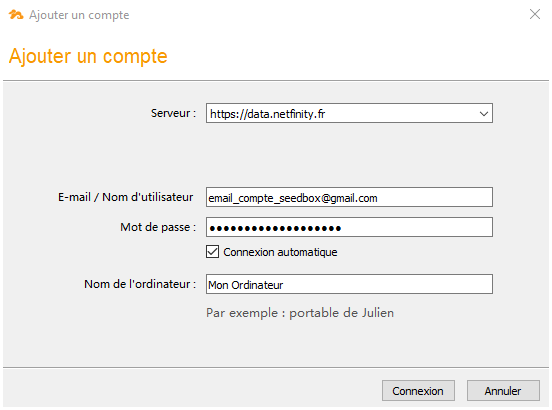
Unesite parametre veze. Kliknite na snimak za više detalja:
- Poslužitelj: https://data.netfinity.fr
- E-mail: e-mail vašeg računa Seedbox
- Lozinka: lozinka vašeg Seedbox
Odaberite sadržaj za sigurnosno kopiranje
Otvara se vertikalni prozor koji vam govori da ste povezani. Sada kliknite na "Odaberi" za odabir prve mape za sigurnosno kopiranje.
Možete dodati više mapa kasnije.
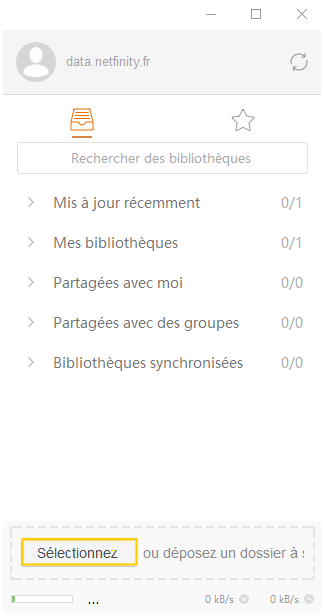
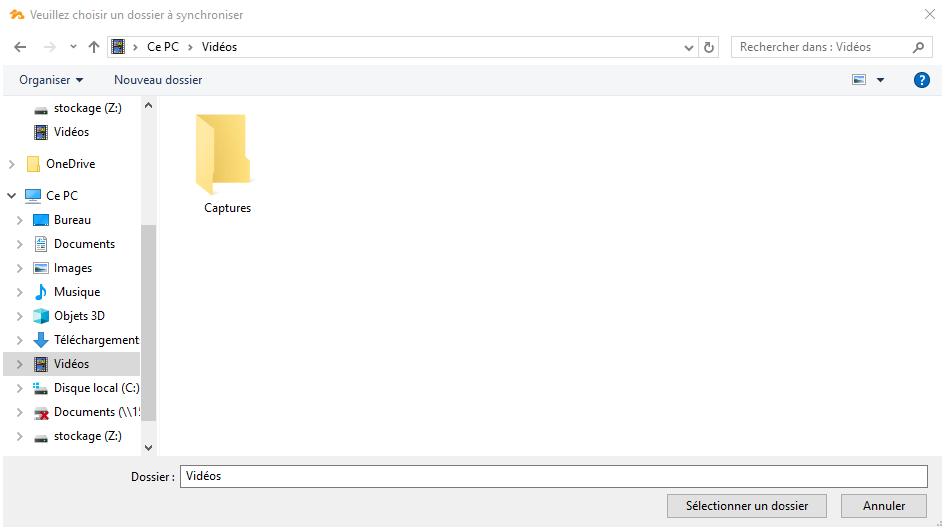
Mapa za preuzimanje
Odaberite zadanu mapu za preuzimanje, na primjer mapu "Videozapisi".
Sav sadržaj mape Videozapisi bit će automatski sigurnosno kopiran. Nemojte odabirati cijeli pogon "C:\".
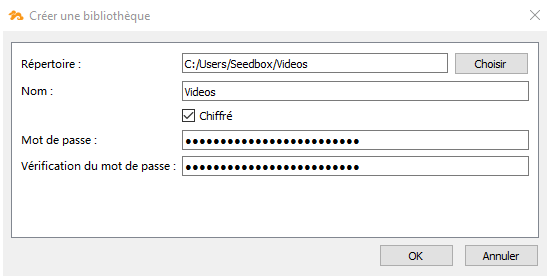
Sažetak i zaštite
Sigurnosnu kopiju možete šifrirati lozinkom. Upozorenje: ako izgubite ovaj tajni ključ, bit će nemoguće oporaviti sadržaj!
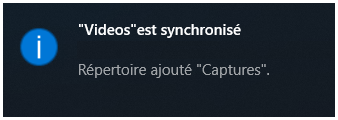
Sigurnosna kopija je gotova!
Nakon kraćeg ili duljeg razdoblja (ovisno o volumenu podataka) pojavljuje se obavijest da je mapa sinkronizirana.
Oporaviti izbrisanu ili izgubljenu datoteku...
I onda se dogodi katastrofa...
U prethodnom poglavlju odlučili smo sigurnosno kopirati mapu Videozapisi s našeg računala.
Nažalost, izbrisao sam njezin sadržaj...
Na sreću, mogu sve oporaviti u nekoliko klikova.
Prijava u prostor
Za oporavak jedne ili više izgubljenih datoteka, ništa jednostavnije:
Idite u sučelje upravljanja trezora iz vaše konzole Seedbox.
Prijavite se s e-mailom i lozinkom.
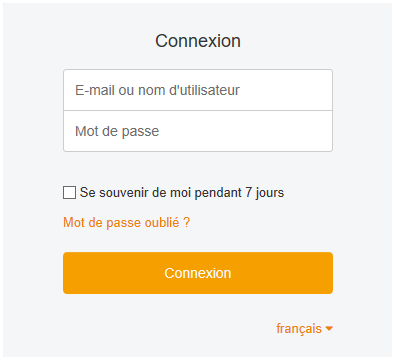
Odaberite sigurnosno kopiranu biblioteku
Jednim klikom ulazim u mapu "Videozapisi" i klikam na sat gore desno.
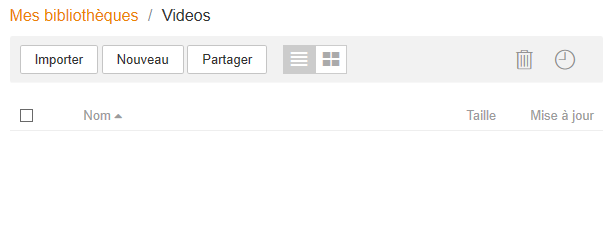
Pristup povijesti
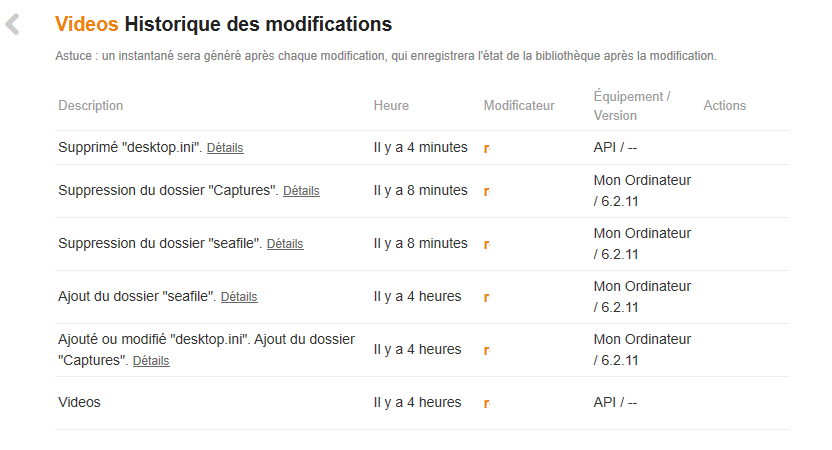
Sada imam pristup cijeloj povijesti.
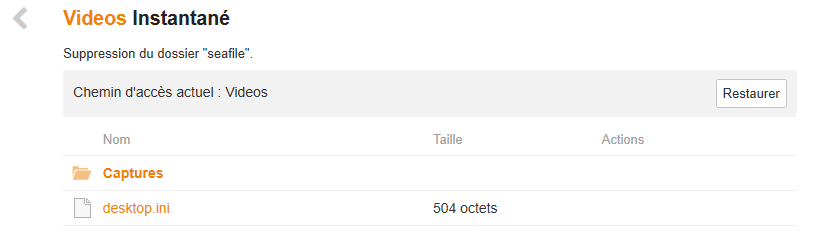
Desno, u stupcu "Akcija", prijeđite mišem i kliknite na "Prikaži snimku".
Pokreni oporavak
Dovoljno je kliknuti na "Obnovi" da bi se pokrenuo proces oporavka.
Ovisno o volumenu podataka, operacija može potrajati duže ili kraće.
Sve izbrisane datoteke automatski se vraćaju u mapu "videozapisi" na mom računalu.