 Français
 English
 Deutsch
 Español
 Italiano
 Português
 Português (BR)
 Nederlands
 Русский
 العربية
 Türkçe
 Svenska
 Norsk
Norsk Dansk
Dansk Magyar
 Čeština
 Română
 Hrvatski
 中文
中文 Eesti
Eesti فارسی
فارسی עברית
עברית Azərbaycan
 Македонски
 Українська
גיבוי אוטומטי
עם האפליקציה הייעודית, התיקיות שלך מסונכרנות אוטומטית ובזמן אמת. אם אינך מחובר, הסנכרון יתרחש ברגע שרשת תהיה זמינה.
התקנה ותצורה
הורד את התוכנה
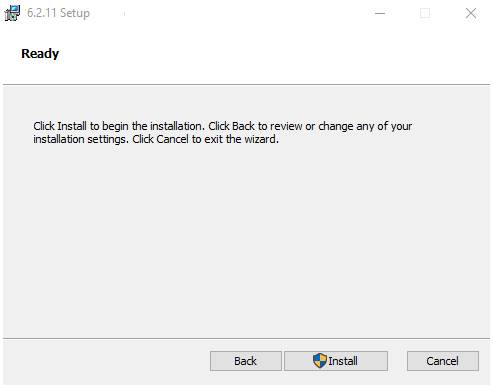
התקן וקנפג
הנוהל הבא הוא עבור Windows (7/8/10) אך זהה לכל מערכות ההפעלה האחרות.
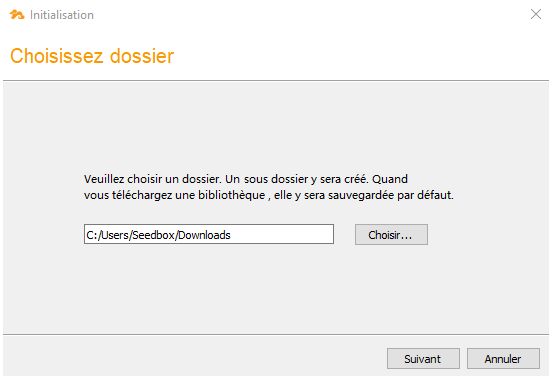
תיקיית הורדה
בחר תיקיית הורדה ברירת מחדל, למשל תיקיית "Downloads" שלך
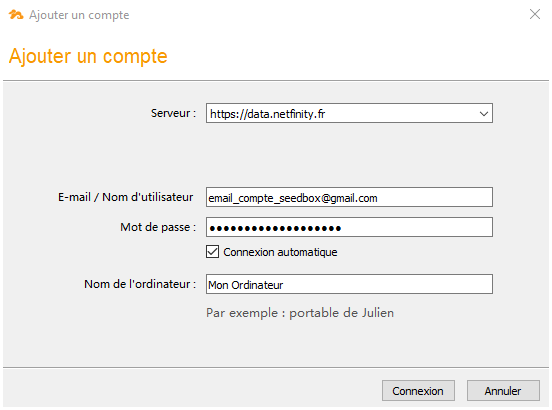
הגדרות
הזן את פרמטרי החיבור שלך. לחץ על הצילום מסך לפרטים נוספים:
- שרת: https://data.netfinity.fr
- דוא"ל: הדוא"ל של חשבון Seedbox שלך
- סיסמה: הסיסמה של ה-Seedbox שלך
בחר את התוכן לגיבוי
נפתח חלון אנכי שמציין שאתה מחובר. עכשיו יש ללחוץ על "בחר" לבחירת התיקייה הראשונה שברצונך לגבות.
תוכל להוסיף עוד לאחר מכן.
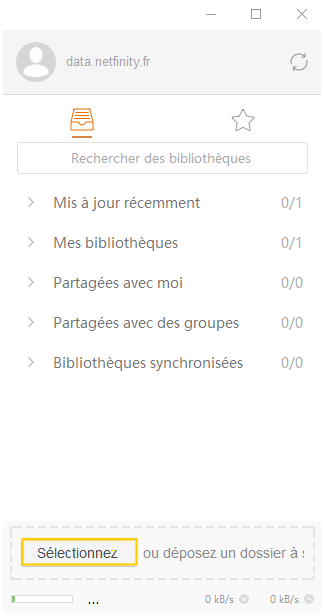
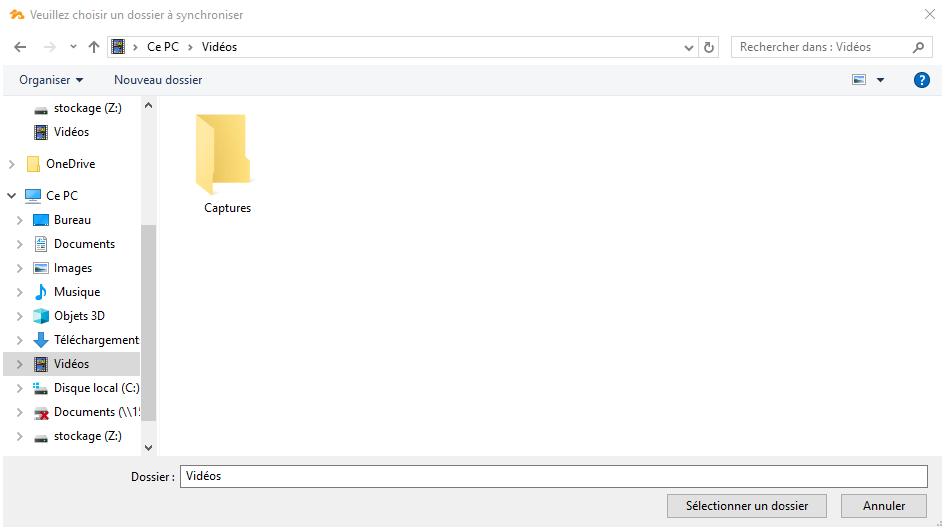
תיקיית הורדה
בחר תיקיית הורדה ברירת מחדל, למשל התיקייה "Videos".
כך כל תוכן תיקיית Videos יגובה אוטומטית. שים לב, אל תבחר את כונן "C:\" כולו.
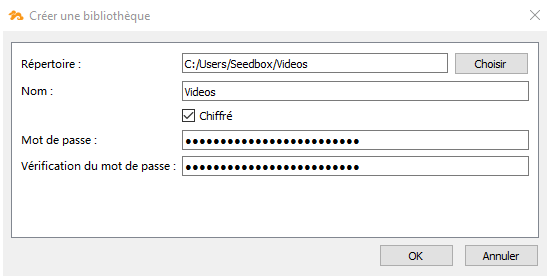
סיכום ואמצעי הגנה
אתה יכול להצפין את הגיבוי עם ביטוי סיסמה. שים לב, אם תאבד את מפתח הסוד הזה, יהיה בלתי אפשרי לשחזר את התוכן!
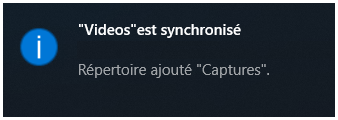
הגיבוי הושלם!
לאחר תקופה קצרה יותר או ארוכה יותר (בהתאם לנפח הנתונים לגיבוי), מופיעה הודעה המציינת שהתיקייה מסונכרנת בהצלחה. עבור לקטע הבא כדי לדעת כיצד לשחזר נתונים במקרה של בעיה.
שחזור קובץ שנמחק או אבד...
ואז, זה אסון...
בפרק הקודם החלטנו לגבות את התיקייה Videos מהמחשב שלנו.
לצערי, מחקתי את תוכנו...
למרבה המזל, בכמה לחיצות אני יכול לשחזר הכל.
התחברות למרחב
לשחזור קובץ אחד או יותר שאבד, אין דבר פשוט יותר:
עבור אלממשק ניהול הכספת ממסוף Seedbox שלך.
התחבר עם הדוא"ל והסיסמה שלך.
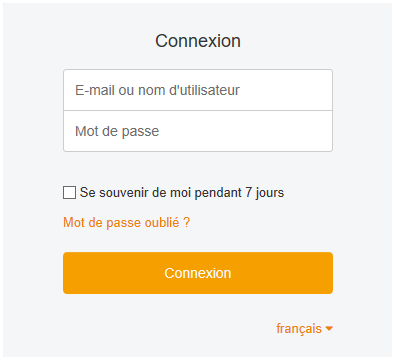
בחר את הספרייה המגובה
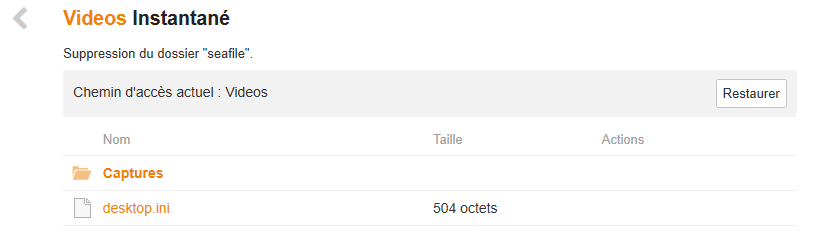
אני נכנס בלחיצה אחת לתיקיית "Videos" ואז לוחץ על שעון בפינה הימנית העליונה.
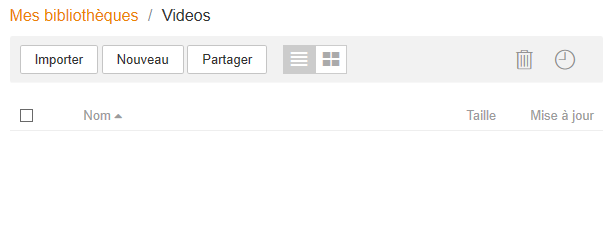
גישה להיסטוריה
עכשיו יש לי גישה לכל ההיסטוריה.
מימין, בעמודה "פעולה", העבר את העכבר ולחץ על "צפה בתמונת מצב".
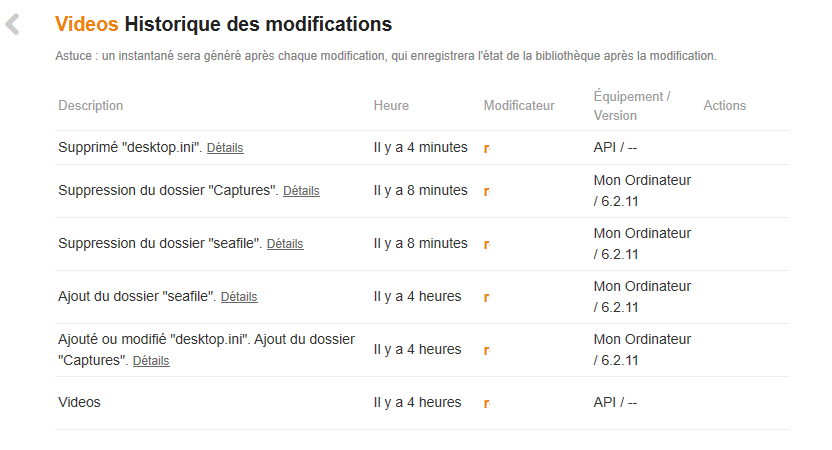
הפעל שחזור
כעת מספיק ללחוץ על "שחזר" כדי להתחיל את תהליך השחזור.
משך הפעולה תלוי בנפח הנתונים.
כל הקבצים שנמחקו משולבים אוטומטית בחזרה לתיקיית "videos" במחשב שלי.