 Français
 English
 Deutsch
 Español
 Italiano
 Português
 Português (BR)
 Nederlands
 Русский
 العربية
 Türkçe
 Svenska
 Norsk
Norsk Dansk
Dansk Magyar
 Čeština
 Română
 Hrvatski
 中文
中文 Eesti
Eesti فارسی
فارسی עברית
עברית Azərbaycan
 Македонски
 Українська
ذخیره خودکار
با اپلیکیشن اختصاصی، پوشههای شما به طور خودکار و بلادرنگ همگام میشوند. اگر متصل نباشید، همگامسازی به محض در دسترس بودن شبکه انجام میشود.
نصب و پیکربندی
نرمافزار را دانلود کنید
نصب و پیکربندی کنید
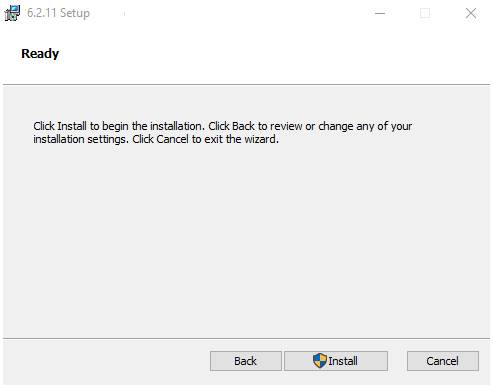
روش زیر برای Windows (7/8/10) است اما برای همه سیستمعاملهای دیگر یکسان است.
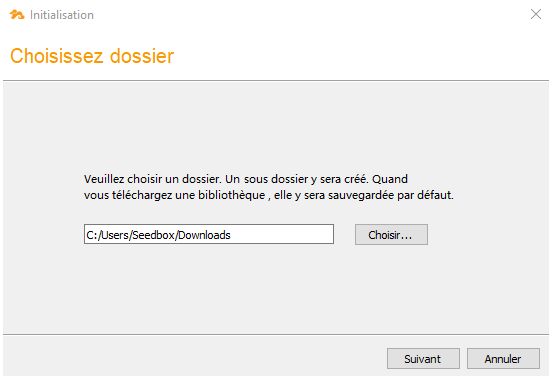
پوشه دانلود
یک پوشه دانلود پیشفرض انتخاب کنید، مثلاً پوشه "Downloads" شما
تنظیمات
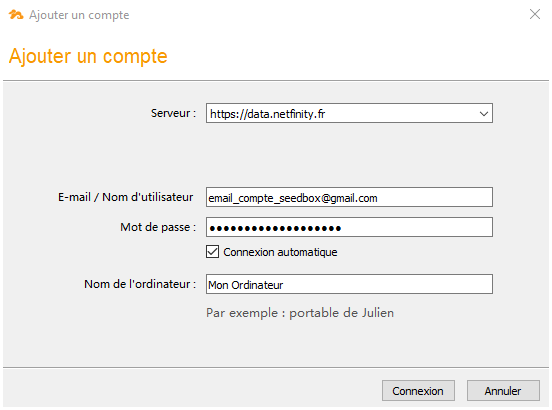
پارامترهای اتصال خود را وارد کنید. برای جزئیات بیشتر روی تصویر کلیک کنید:
- سرور: https://data.netfinity.fr
- ایمیل: ایمیل حساب Seedbox شما
- رمز عبور: رمز عبور Seedbox شما
محتوا برای ذخیره را انتخاب کنید
یک پنجره عمودی باز میشود که نشان میدهد متصل شدهاید. اکنون باید روی "انتخاب" کلیک کنید تا اولین پوشهای که میخواهید ذخیره کنید را انتخاب کنید.
بعداً میتوانید موارد دیگری اضافه کنید.
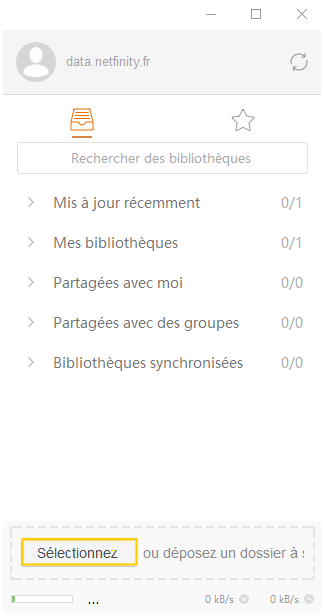
پوشه دانلود
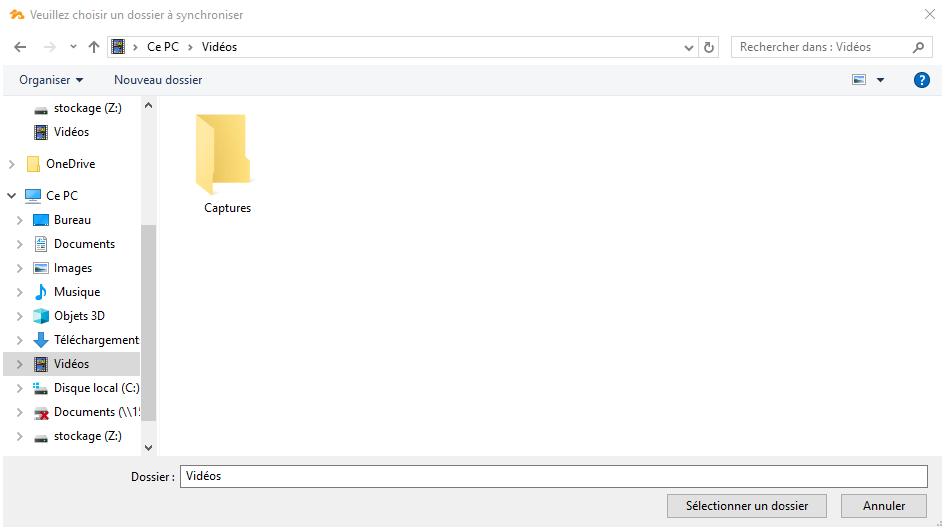
یک پوشه دانلود پیشفرض انتخاب کنید، مثلاً پوشه "ویدیوها".
بدین ترتیب، تمام محتوای پوشه ویدیوها به طور خودکار ذخیره میشود. توجه، درایو "C:\" را به طور کامل انتخاب نکنید.
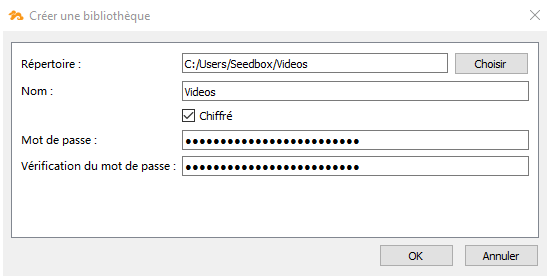
خلاصه و محافظتها
میتوانید پشتیبان را با یک عبارت رمز رمزگذاری کنید. توجه، اگر این کلید مخفی را گم کنید، غیرممکن است محتوا را بازیابی کنید!
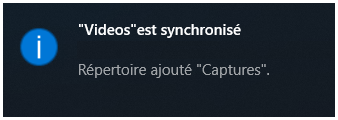
پشتیبانگیری انجام شد!
پس از مدت کم یا زیاد (بسته به حجم دادهها برای ذخیره)، یک اعلان ظاهر میشود که نشان میدهد پوشه همگام شده است.
بازیابی فایل حذف شده یا گم شده...
و آنگاه، فاجعه...
در فصل قبل تصمیم گرفتیم پوشه ویدیوها رایانهمان را ذخیره کنیم.
متأسفانه، محتوای آن را حذف کردم...
خوشبختانه، با چند کلیک میتوانم همه چیز را بازیابی کنم.
ورود به فضا
برای بازیابی یک یا چند فایل گم شده، چیزی سادهتر نیست:
بهرابط مدیریت گاوصندوق از کنسول Seedbox خود بروید.
با ایمیل و رمز عبور خود وارد شوید.
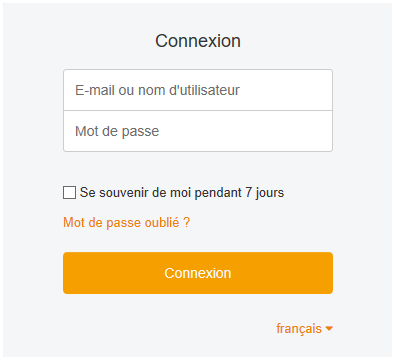
کتابخانه ذخیره شده را انتخاب کنید
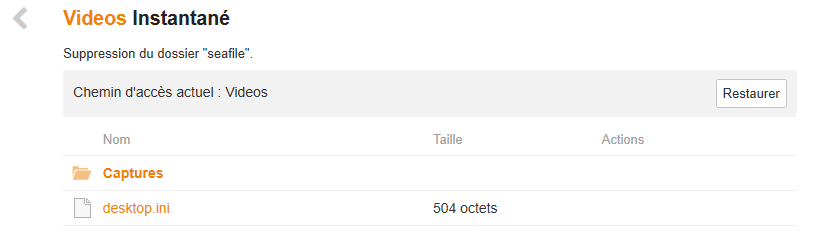
با یک کلیک وارد پوشه "ویدیوها" میشوم و روی ساعت بالا راست کلیک میکنم.
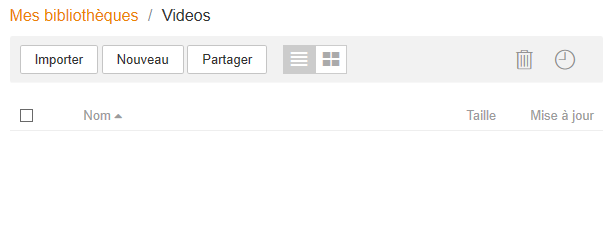
دسترسی به تاریخچه
اکنون به کل تاریخچه دسترسی دارم.
در سمت راست، در ستون "عملیات"، ماوس را ببرید و روی "مشاهده اسنپشات" کلیک کنید.
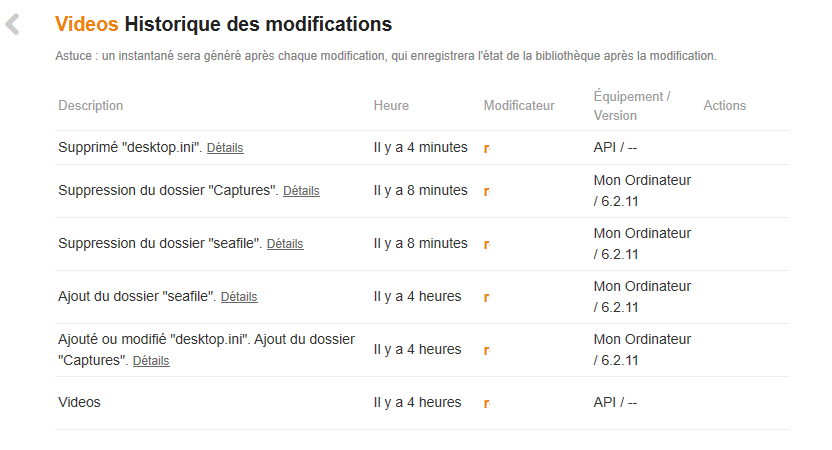
شروع بازیابی
اکنون کافی است روی "بازگردانی" کلیک کنید تا فرآیند بازیابی شروع شود.
بسته به حجم داده، عملیات ممکن است بیشتر یا کمتر طول بکشد.
تمام فایلهای حذف شده به طور خودکار در پوشه "ویدیوها" رایانه من بازگردانده شدند.