 Français
 English
 Deutsch
 Español
 Italiano
 Português
 Português (BR)
 Nederlands
 Русский
 العربية
 Türkçe
 Svenska
 Norsk
Norsk Dansk
Dansk Magyar
 Čeština
 Română
 Hrvatski
 中文
中文 Eesti
Eesti فارسی
فارسی עברית
עברית Azərbaycan
 Македонски
 Українська
Die automatische Sicherung
Mit der dedizierten App werden Ihre Ordner automatisch und in Echtzeit synchronisiert. Wenn Sie nicht verbunden sind, erfolgt die Synchronisierung, sobald ein Netzwerk verfügbar ist.
Installation und Konfiguration
Software herunterladen
Installieren und konfigurieren
Das folgende Verfahren gilt für Windows (7/8/10), ist aber für alle anderen Betriebssysteme identisch.
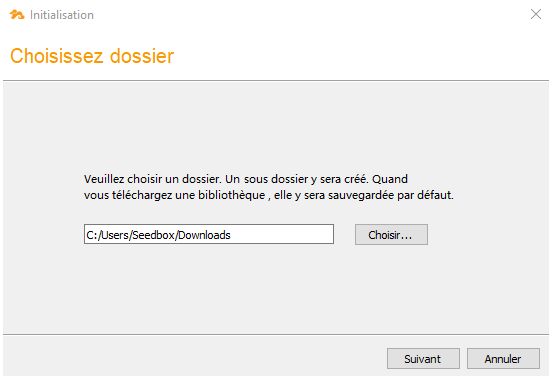
Download-Ordner
Wählen Sie einen Standard-Download-Ordner, z.B. Ihren Ordner "Downloads"
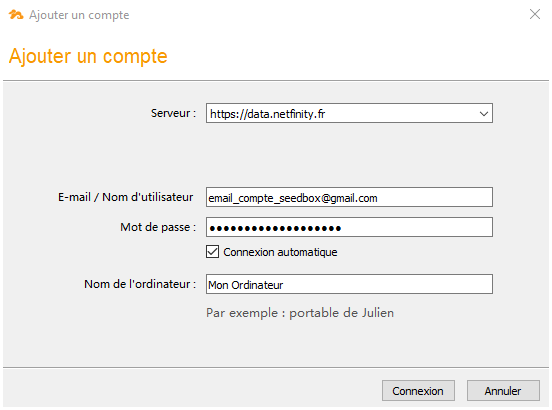
Einstellungen
Geben Sie Ihre Verbindungsparameter ein. Klicken Sie auf die Aufnahme für weitere Details:
- Server: https://data.netfinity.fr
- E-Mail: die E-Mail Ihres Seedbox-Kontos
- Passwort: Das Passwort Ihrer Seedbox
Den zu sichernden Inhalt auswählen
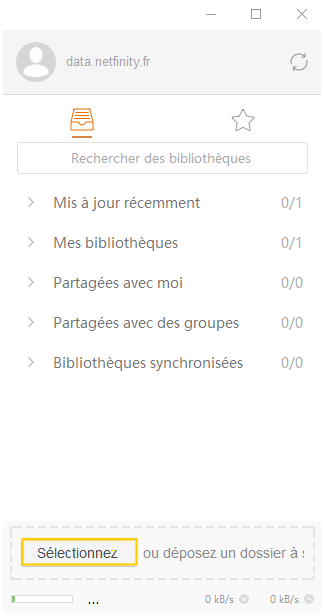
Ein vertikales Fenster öffnet sich, das Ihnen anzeigt, dass Sie gut verbunden sind. Jetzt müssen Sie auf "Auswählen" klicken, um den ersten Ordner auszuwählen, den Sie sichern möchten.
Sie können später weitere hinzufügen.
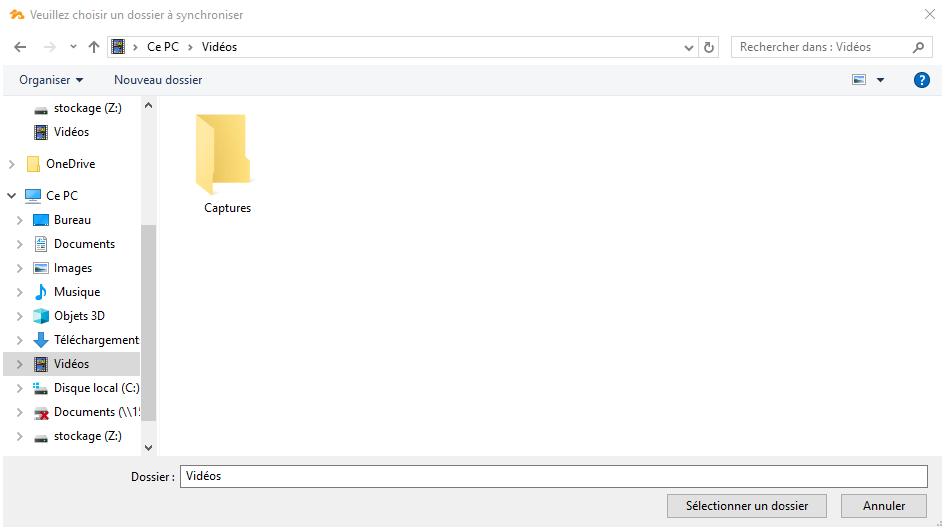
Download-Ordner
Wählen Sie einen Standard-Download-Ordner, z.B. Ihren Ordner "Videos".
So wird der gesamte Inhalt des Videos-Ordners automatisch gesichert. Achtung, wählen Sie nicht das gesamte Laufwerk "C:\" aus.
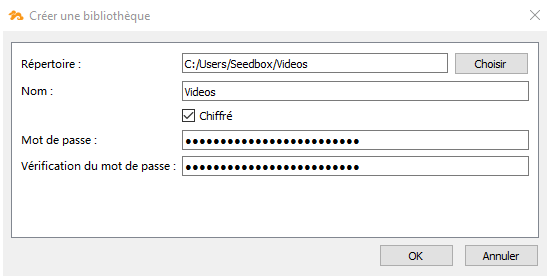
Zusammenfassung & Schutz
Sie können die Sicherung mit einer Passphrase verschlüsseln. Achtung: Wenn Sie diesen geheimen Schlüssel verlieren, wird es unmöglich sein, den Inhalt wiederherzustellen!
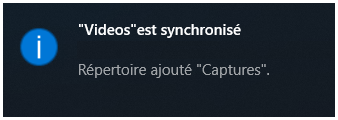
Die Sicherung ist abgeschlossen!
Nach einer mehr oder weniger langen Zeit (je nach zu sicherndem Datenvolumen) erscheint eine Benachrichtigung, die Ihnen anzeigt, dass der Ordner gut synchronisiert ist. Besuchen Sie den nächsten Abschnitt, um zu erfahren, wie Sie Daten im Problemfall wiederherstellen.
Eine gelöschte oder verlorene Datei wiederherstellen...
Und dann, die Katastrophe...
Im vorherigen Kapitel hatten wir beschlossen, den Ordner Videos unseres Computers zu sichern.
Leider habe ich seinen Inhalt gelöscht...
Glücklicherweise kann ich mit ein paar Klicks alles wiederherstellen.
Anmeldung im Bereich
Um eine oder mehrere verlorene Dateien wiederherzustellen, ist nichts einfacher:
Gehen Sie zur Tresor-Verwaltungsoberfläche von Ihrer Seedbox-Konsole.
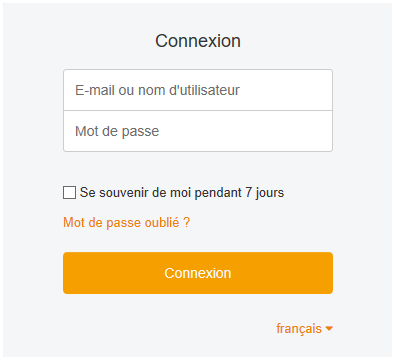
Melden Sie sich mit Ihrer E-Mail und Ihrem Passwort an.
Die gesicherte Bibliothek auswählen
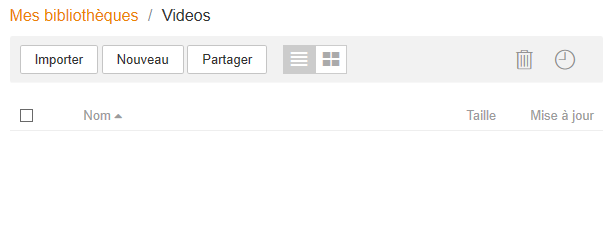
Ich gehe mit einem Klick in den Ordner "Videos" und klicke dann auf die Uhr oben rechts.
Zugang zum Verlauf
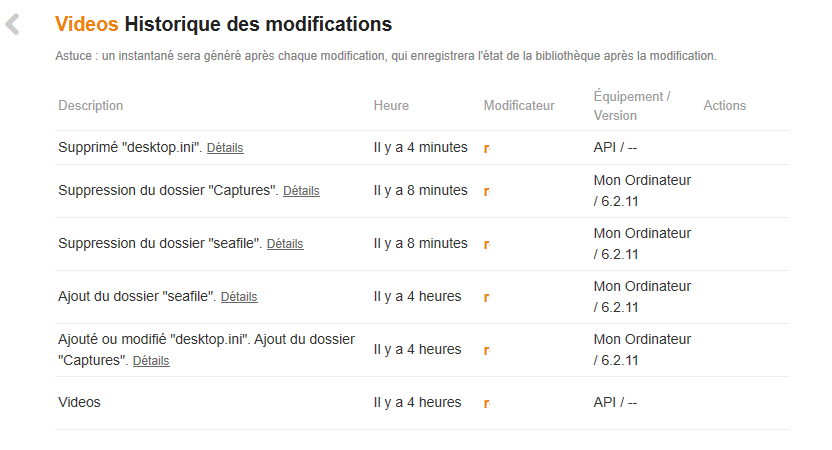
Jetzt habe ich Zugang zum gesamten Verlauf.
Rechts in der Spalte "Aktion" fahren Sie mit der Maus und klicken auf "Snapshot anzeigen".
Wiederherstellung starten
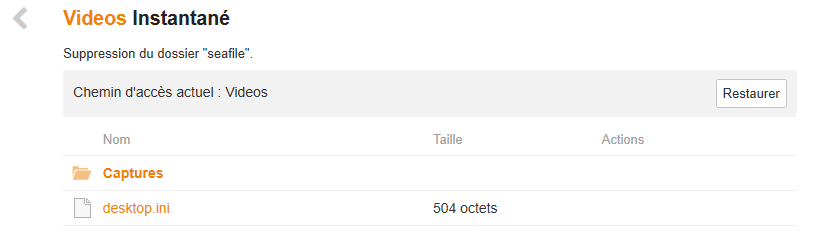
Jetzt müssen Sie nur noch auf "Wiederherstellen" klicken, damit der Wiederherstellungsprozess startet.
Je nach Datenmenge kann der Vorgang mehr oder weniger Zeit in Anspruch nehmen.
Alle gelöschten Dateien werden automatisch in den Ordner "Videos" meines Computers wiederhergestellt.