 Français
 English
 Deutsch
 Español
 Italiano
 Português
 Português (BR)
 Nederlands
 Русский
 العربية
 Türkçe
 Svenska
 Norsk
Norsk Dansk
Dansk Magyar
 Čeština
 Română
 Hrvatski
 中文
中文 Eesti
Eesti فارسی
فارسی עברית
עברית Azərbaycan
 Македонски
 Українська
Automatisk sikkerhedskopiering
Med den dedikerede app synkroniseres dine mapper automatisk i realtid. Hvis du ikke er forbundet, sker synkroniseringen, så snart et netværk er tilgængeligt.
Installation og konfiguration
Download softwaren
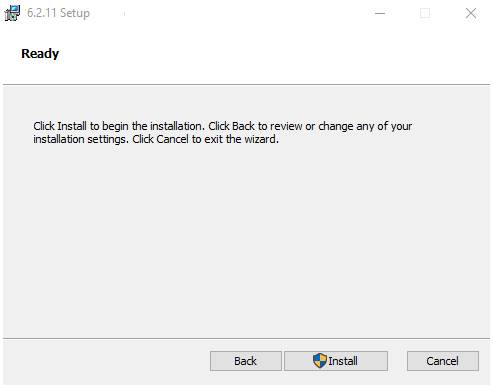
Installer og konfigurer
Følgende procedure er til Windows (7/8/10) men den er identisk for alle andre operativsystemer.
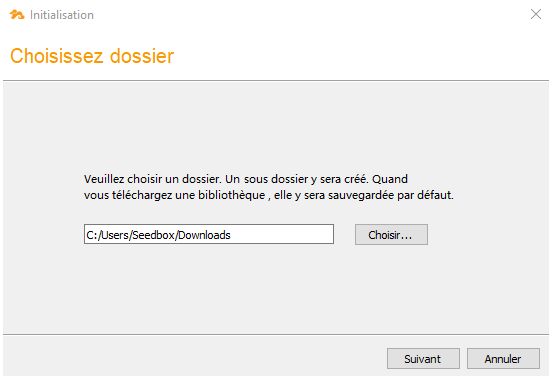
Downloadmappe
Vælg en standarddownloadmappe, for eksempel din "Downloads"-mappe
Indstillinger
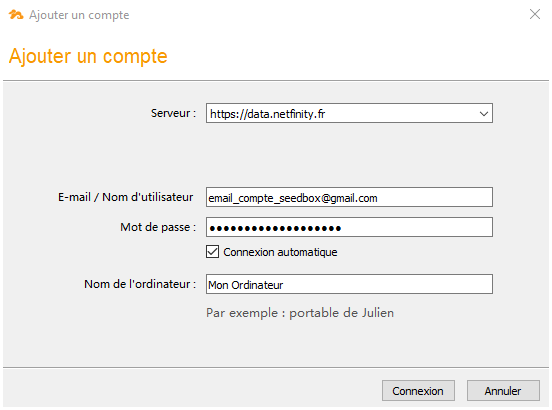
Angiv dine forbindelsesparametre. Klik på skærmbilledet for flere detaljer:
- Server: https://data.netfinity.fr
- E-mail: e-mailadressen til din Seedbox-konto
- Adgangskode: Adgangskoden til din Seedbox
Vælg indholdet der skal sikkerhedskopieres
Et lodret vindue åbnes og angiver at du er forbundet. Du skal nu klikke på "Vælg" for at vælge den første mappe du ønsker at sikkerhedskopiere.
Du kan tilføje flere senere.
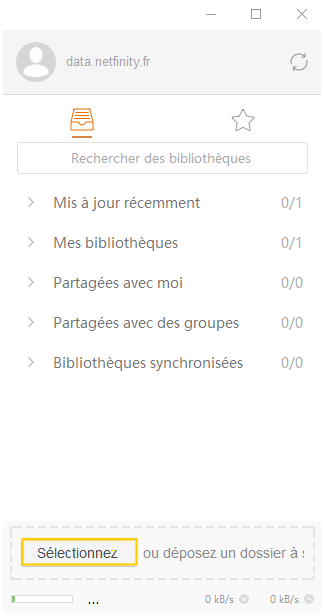
Downloadmappe
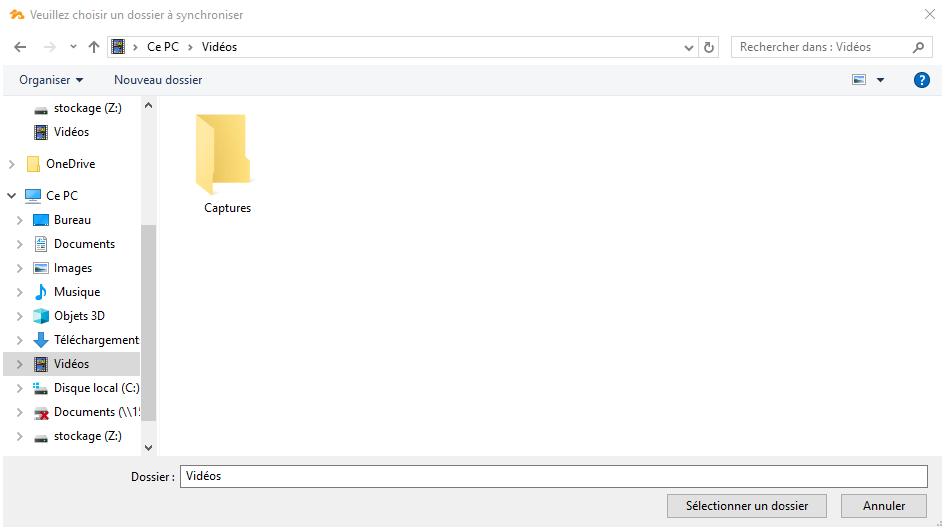
Vælg en standarddownloadmappe, for eksempel din "Videoer"-mappe.
Alt indholdet i Videoer-mappen sikkerhedskopieres automatisk. Vælg ikke hele drevet "C:\"
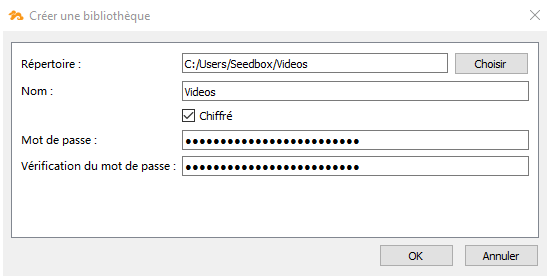
Resumé og beskyttelse
Du kan kryptere sikkerhedskopien med en adgangssætning. Bemærk, hvis du mister denne hemmelige nøgle vil det være umuligt at gendanne indholdet!
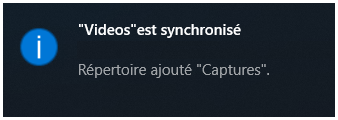
Sikkerhedskopieringen er udført!
Efter en kortere eller længere periode (afhængigt af datamængden der skal sikkerhedskopieres), vises en notifikation der angiver at mappen er synkroniseret. Gå til næste afsnit for at lære hvordan man gendanner data ved problemer.
Gendan en slettet eller tabt fil...
Og der er katastrofen...
I det foregående kapitel besluttede vi at sikkerhedskopiere mappen Videoer på vores computer.
Desværre slettede jeg dens indhold...
Heldigvis kan jeg gendanne alt med et par klik.
Forbindelse til rummet
For at gendanne en eller flere tabte filer, intet er nemmere:
Gå til pengeskab-administrationsinterfacet fra din Seedbox-konsol.
Log ind med din e-mail og adgangskode.
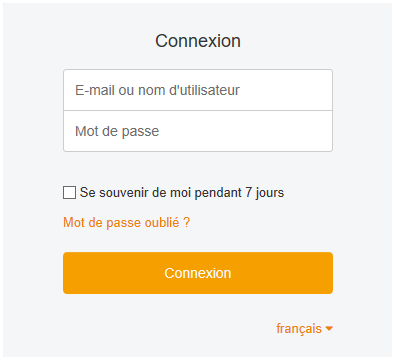
Vælg det gemte bibliotek
Jeg går med ét klik ind i mappen "Videoer" og klikker derefter på uret øverst til højre.
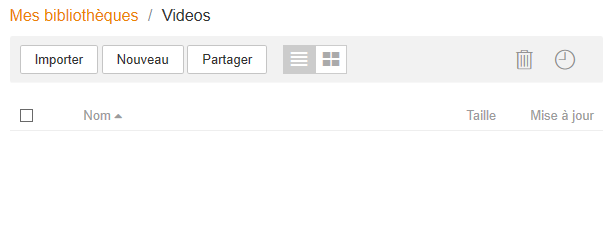
Adgang til historikken
Nu har jeg adgang til hele historikken.
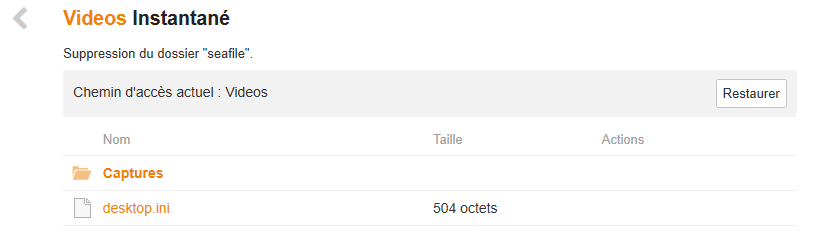
Til højre, i kolonnen "Handling", hold musen over og klik på "Vis øjebliksbilledet".
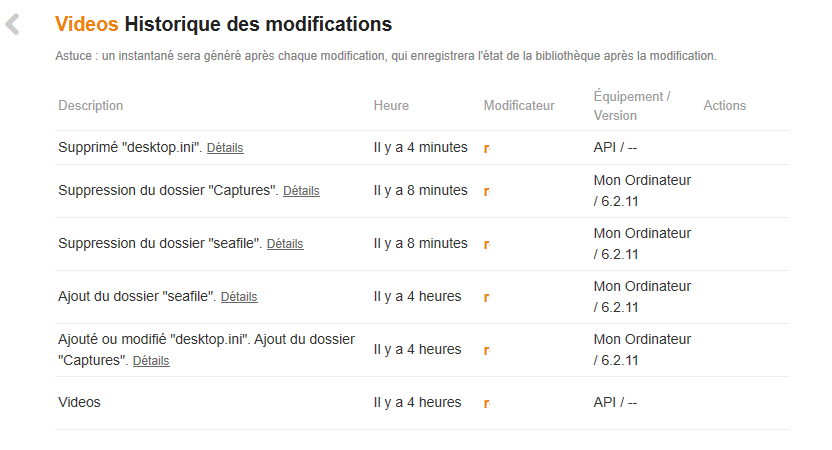
Start gendannelsen
Det er nu blot at klikke på "Gendan" for at gendannelsesprocessen starter.
Afhængigt af datamængden kan operationen tage mere eller mindre tid.
Alle slettede filer reintegreres automatisk i "videoer"-mappen på min computer.