 Français
 English
 Deutsch
 Español
 Italiano
 Português
 Português (BR)
 Nederlands
 Русский
 العربية
 Türkçe
 Svenska
 Norsk
Norsk Dansk
Dansk Magyar
 Čeština
 Română
 Hrvatski
 中文
中文 Eesti
Eesti فارسی
فارسی עברית
עברית Azərbaycan
 Македонски
 Українська
La còpia de seguretat automàtica
Amb l'aplicació dedicada, les vostres carpetes es sincronitzen automàticament i en temps real.
Instal·lació i configuració
Descarregueu el programari
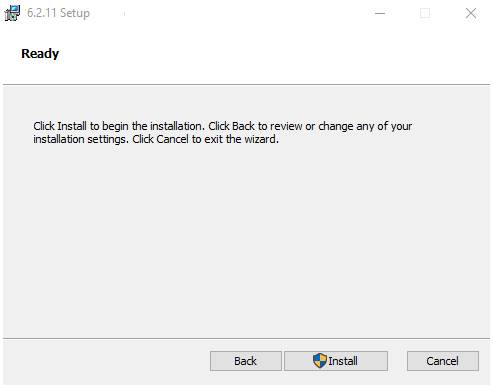
Instal·leu i configureu
El procediment següent és per a Windows (7/8/10), però és idèntic per a tots els altres sistemes operatius.
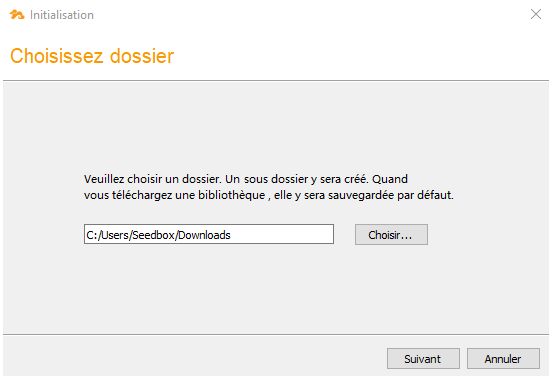
Carpeta de descàrrega
Trieu una carpeta de descàrrega predeterminada, per exemple la carpeta "Descàrregues"
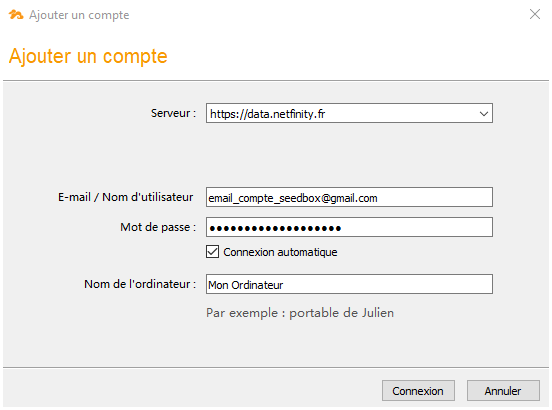
Paràmetres
Indiqueu els paràmetres de connexió. Feu clic a la captura per a més detalls:
- Servidor: https://data.netfinity.fr
- Correu electrònic: el correu del vostre compte Seedbox
- Contrasenya: la contrasenya del vostre Seedbox
Seleccioneu el contingut per fer còpia de seguretat
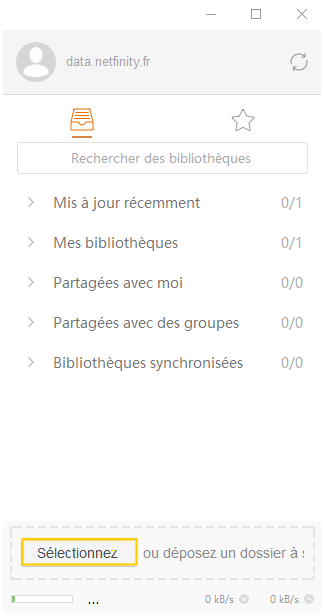
S'obre una finestra vertical que us indica que esteu connectats. Ara heu de fer clic a "Seleccionar" per triar la primera carpeta que voleu fer còpia de seguretat.
Podeu afegir-ne més tard.
Carpeta de descàrrega
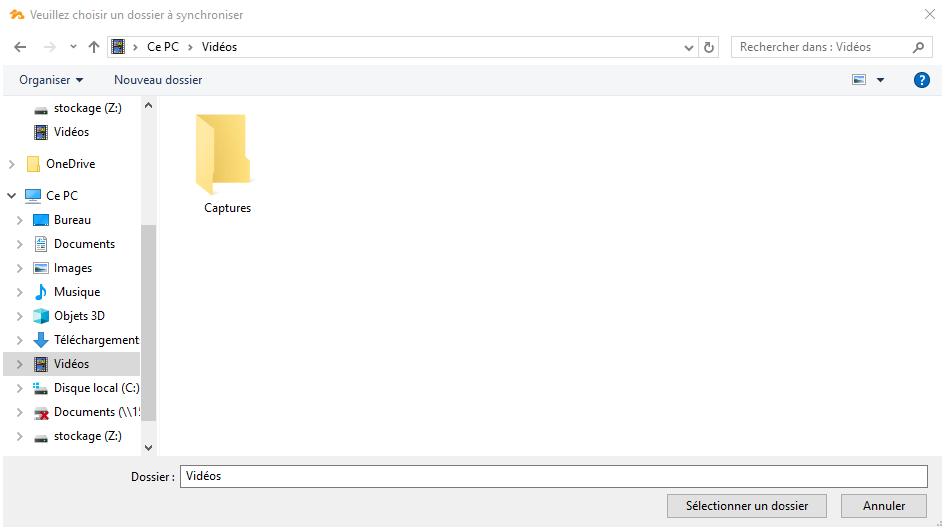
Trieu una carpeta de descàrrega predeterminada, per exemple la carpeta "Vídeos".
Tot el contingut de la carpeta Vídeos es farà còpia de seguretat automàticament. Atenció, no trieu la unitat "C:\" sencera.
Resum i proteccions
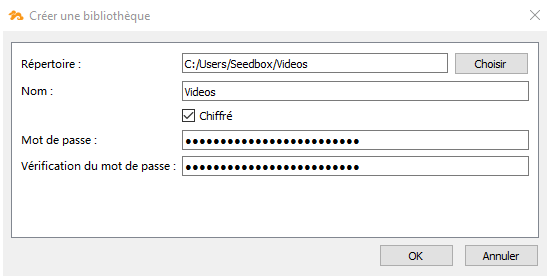
Podeu xifrar la còpia de seguretat amb una frase de contrasenya. Atenció, si perdeu aquesta clau secreta serà impossible recuperar el contingut!
La còpia de seguretat està feta!
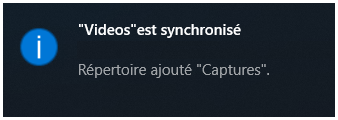
Després d'un període més o menys llarg (depenent del volum de dades), apareix una notificació que indica que la carpeta està sincronitzada.
Recuperar un fitxer esborrat o perdut...
I llavors arriba la catàstrofe...
En el capítol anterior havíem decidit fer còpia de seguretat de la carpeta Vídeos del nostre ordinador.
Per desgràcia, he eliminat el seu contingut...
Per sort, puc recuperar-ho tot en pocs clics.
Connexió a l'espai
Per recuperar un o diversos fitxers perduts, res més senzill:
Aneu a la interfície de gestió de la caixa forta des de la vostra consola Seedbox.
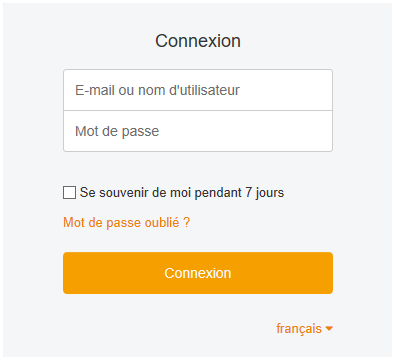
Inicieu sessió amb el vostre correu electrònic i contrasenya.
Seleccioneu la biblioteca de còpia de seguretat
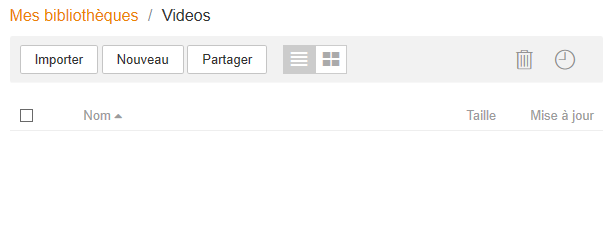
Amb un clic entro a la carpeta "Vídeos" i faig clic al rellotge a la part superior dreta.
Accés a l'historial
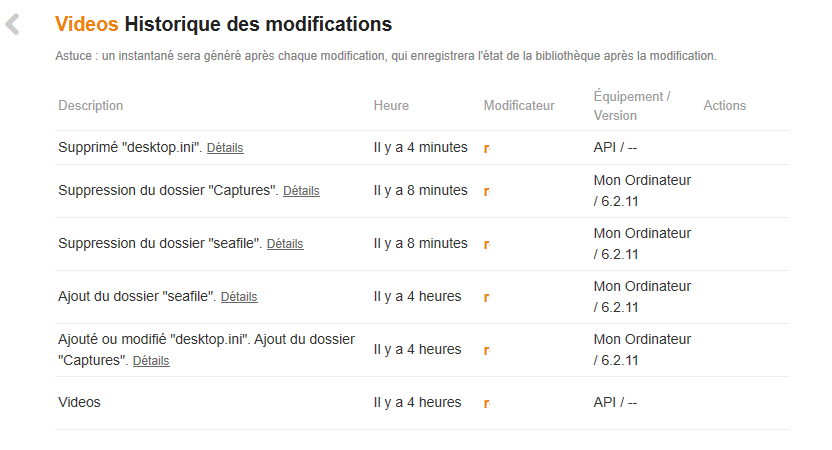
Ara tinc accés a tot l'historial.
A la dreta, a la columna "Acció", passeu el ratolí i feu clic a "Veure l'instantània".
Iniciar la recuperació
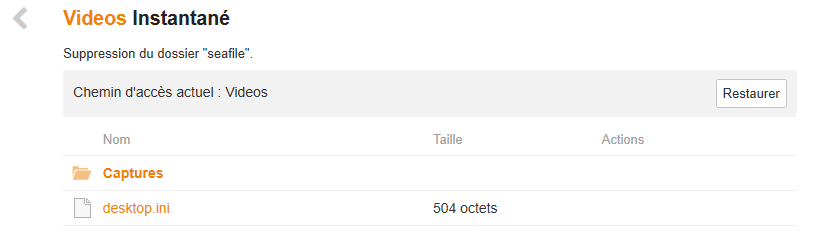
Simplement cal fer clic a "Restaurar" perquè comenci el procés de recuperació.
Depenent del volum de dades, l'operació pot trigar més o menys temps.
Tots els fitxers esborrats es reintegren automàticament a la carpeta "vídeos" del meu ordinador.