 Français
 English
 Deutsch
 Español
 Italiano
 Português
 Português (BR)
 Nederlands
 Русский
 العربية
 Türkçe
 Svenska
 Norsk
Norsk Dansk
Dansk Magyar
 Čeština
 Română
 Hrvatski
 中文
中文 Eesti
Eesti فارسی
فارسی עברית
עברית Azərbaycan
 Македонски
 Українська
Avtomatik qənaət
Xüsusi tətbiq ilə qovluqlarınız avtomatik və real vaxtda sinxronlaşdırılır. Bağlı deyilsinizsə, şəbəkə mövcud olduqda sinxronizasiya başlayır.
Quraşdırma və konfiqurasiya
Proqramı yükləyin
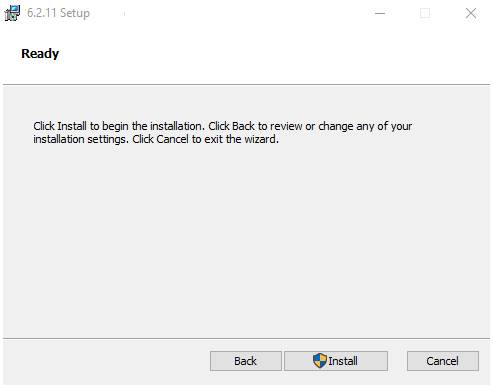
Quraşdırın və konfiqurasiya edin
Aşağıdakı prosedur Windows (7/8/10) üçündür, lakin bütün digər əməliyyat sistemləri üçün eynidır.
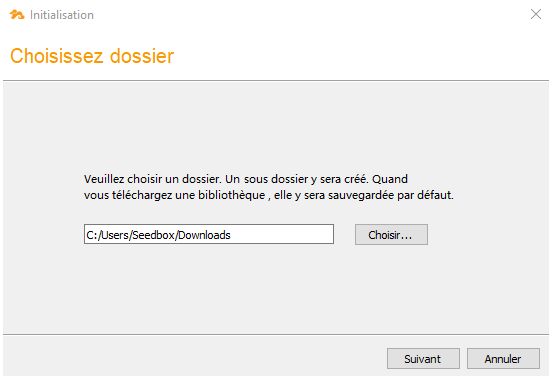
Yükləmə qovluğu
Defolt yükləmə qovluğu seçin, məsələn "Downloads" qovluğunuz
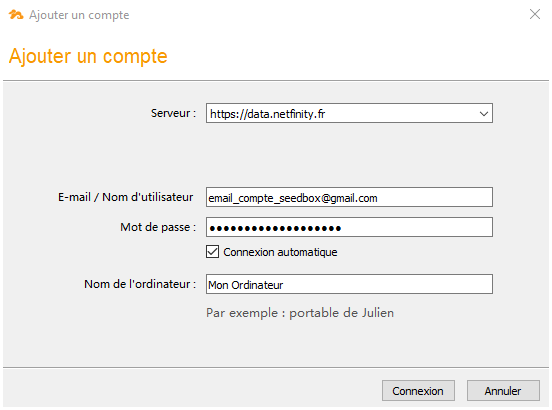
Parametrlər
Bağlantı parametrlərinizi daxil edin. Daha ətraflı məlumat üçün şəkilçəyə klikləyin:
- Server: https://data.netfinity.fr
- E-poçt: Seedbox hesabınızın e-poçtu
- Şifrə: Seedbox şifrəniz
Yadda saxlanılacaq məzmunu seçin
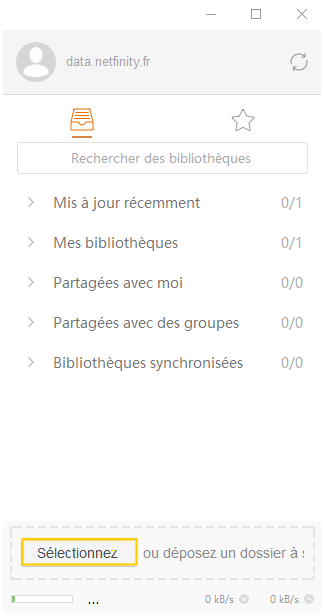
Bağlı olduğunuzu bildirən şaquli pəncərə açılır. İndi "Seçin" üzərinə klikləməlisiniz ki, yadda saxlamaq istədiyiniz ilk qovluğu seçəsiniz.
Sonradan başqalarını əlavə edə bilərsiniz.
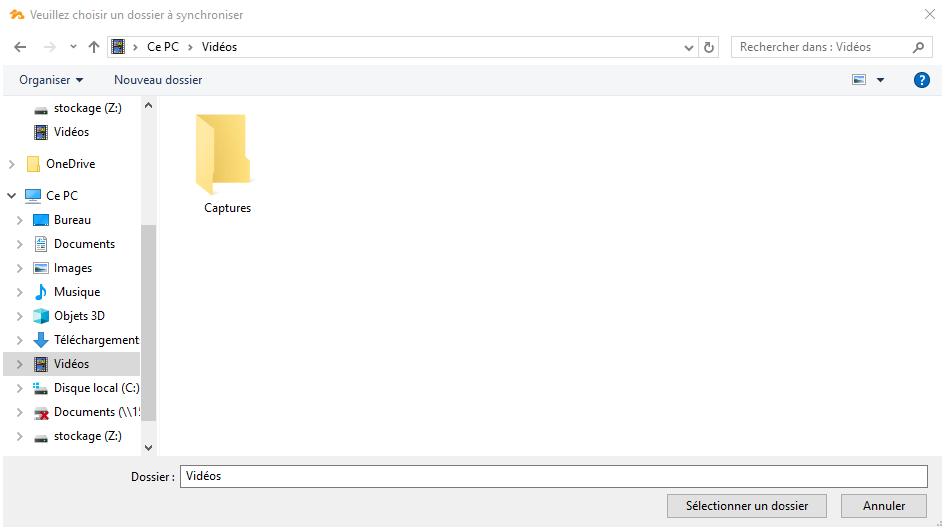
Yükləmə qovluğu
Defolt yükləmə qovluğu seçin, məsələn "Videolar".
Beləliklə, Videolar qovluğunun bütün məzmunu avtomatik yadda saxlanılacaq. Diqqət, "C:\" diskini tamamilə seçməyin.
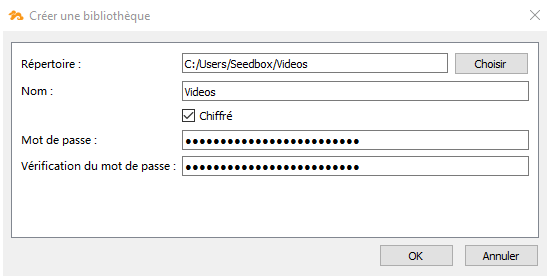
Xülasə və qorumalar
Ehtiyat nüsxəni gizli ifadə ilə şifrələyə bilərsiniz. Diqqət, bu gizli açarı itirərsinizsə qeyri-mümkün olacaq məzmunu bərpa etmək!
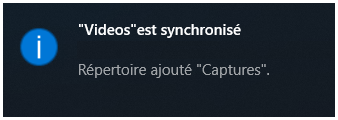
Ehtiyat nüsxəsi hazırdır!
Az və ya çox müddətdən sonra (yadda saxlanılacaq məlumatların həcmindən asılı olaraq) bir bildiriş görünür ki, qovluq sinxronlaşdırılıb.
Silinmiş və ya itirilmiş fayl bərpa et...
Və sonra fəlakət...
Əvvəlki bölmədə Videolar qovluğunu yadda saxlamağa qərar verdik.
Təəssüf ki, məzmunu sildim...
Xoşbəxtlikdən, bir neçə kliklə hər şeyi bərpa edə bilərəm.
Sahəyə giriş
Bir və ya bir neçə itirilmiş faylı bərpa etmək üçün bundan asan bir şey yoxdur:
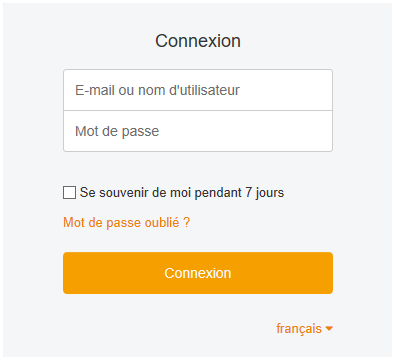
Keçinanbar idarəetmə interfeysinə Seedbox konsolunuzdan.
E-poçtunuz və şifrənizlə daxil olun.
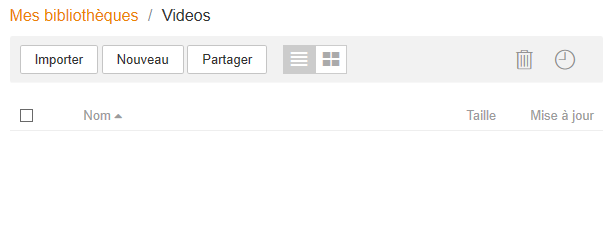
Yadda saxlanılmış kitabxananı seçin
Bir kliklə "Videolar" qovluğuna girirəm və yuxarı sağdakı saata klikləyirəm.
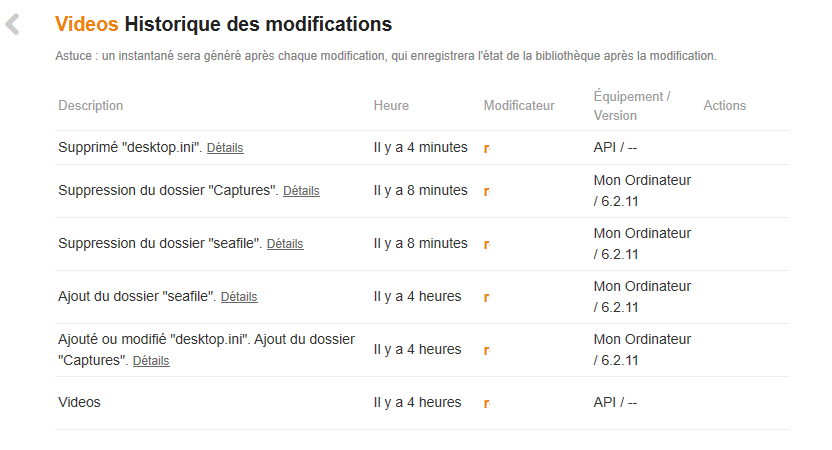
Tarixçəyə giriş
İndi tam tarixçəyə girişim var.
"Hərəkət" sütununda sağda siçanı gəzdirin və "Anlık görüntüyə bax"a klikləyin.
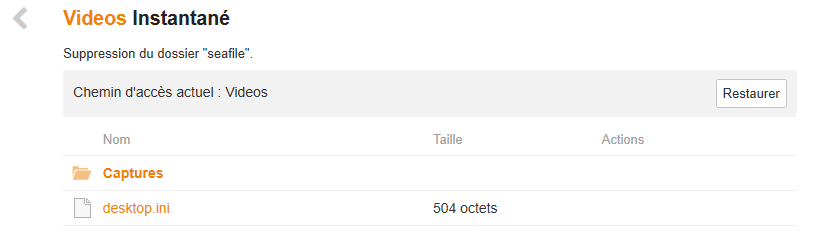
Bərpanı başlat
İndi bərpa prosesini başlatmaq üçün "Bərpa et"ə klikləmək kifayətdir.
Məlumat həcminə görə əməliyyat az və ya çox vaxt apara bilər.
Bütün silinmiş fayllar avtomatik olaraq kompüterimizin "videolar" qovluğuna qaytarılır.