
Configurer un service Proxy pour votre navigateur.
Retrouvez la configuration de votre service proxy pour votre navigateur.
Les informations nécessaires à la configuration de ce service sont disponibles depuis votre console de gestion, depuis la vignette "Proxy".
(Les images peuvent varier selon la version du navigateur utilisé, faites dérouler la page).
Pour Chrome :
Il vous faut accéder aux préférences du navigateur (Icône en haut a droite du navigateur).
1. Cliquez sur l'onglet "paramètres", puis dans la barre de recherche, entrez "Proxy"
2. Dans l'onglet réseau, cliquez sur "modifier les paramètres du proxy".
3. Remplissez le formulaire avec les informations demandées.
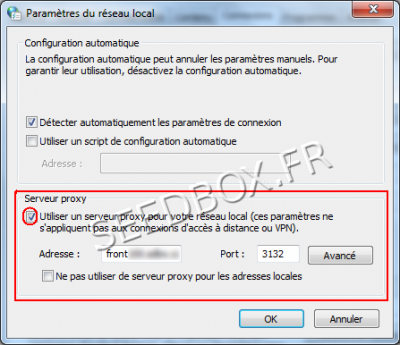
1. L'adresse est le nom de votre serveur SANS http ni ftp.
Exemple : pool456.seedbox.fr 3132 est le port du proxy choisi.
Pour Internet Explorer :
Il vous faut accéder aux préférences du navigateur.
2. Puis "paramètres réseau".
Indiquez dans la "case adresse",
1. L'adresse de votre serveur sans http ni ftp devant. Exemple :pool456.seedbox.fr
2. Puis le port du proxy choisi.
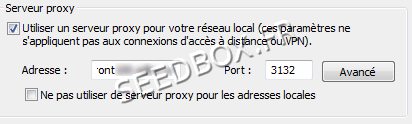
Vous pouvez consulter la liste des ports proxy France et Europe depuis votre console de gestion, depuis la vignette "Proxy".
Nous vous conseillons de laisser ce qui a été coché par défaut.
Cliquez sur "OK" pour sauvegarder votre configuration.
Pour Firefox :
Il vous faut accéder aux options du navigateur.
2. Cliquez ensuite sur l'onglet "paramètres",
3. Enfin "configuration manuelle du proxy".
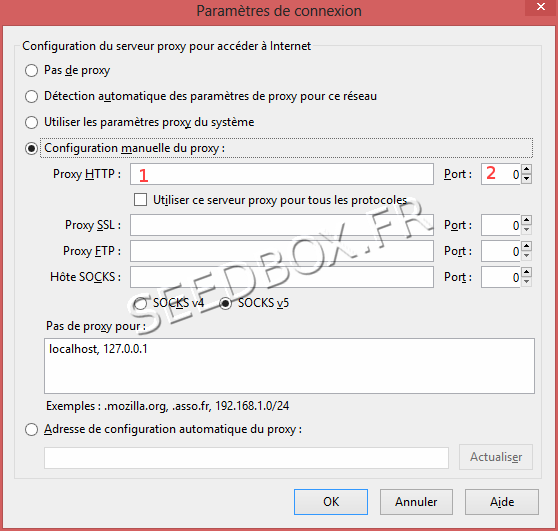
1. Entrez le nom de votre serveur sans http ni ftp.
Ex : pool456.seedbox.fr (remplacez pool456.seedbox.fr par l'adresse de votre propre serveur).
2. Enfin, choisissez le port du proxy que vous souhaitez utiliser.
Accédez aux "préférences du système" et choisissez l'icône réseau.
Choisissez maintenant la connexion que vous souhaitez configurer.
Cliquez sur "Avancé" puis "Proxys".
Choisissez "Proxy Web" et remplissez les champs demandés.
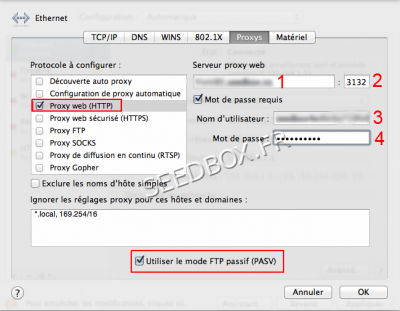
1. Entrez le nom de votre serveur sans http ni ftp,
Ex : pool456.seedbox.fr (remplacer ces exemples par le nom de votre propre serveur).
2. Entrez le port du proxy choisi,
3 et 4 .Entrez les informations de connexion choisies sur votre bon de commande pour vous connecter à travers le proxy.
(Votre login est disponible depuis la vignette "Détails", depuis cette vignette, vous pourrez modifier le mot de passe des services)
5. Cochez la case "utiliser le mode ftp passif" (PASV).
6. Cliquez enfin sur "OK" puis "Appliquer"
Pour Opéra :
1. Accédez aux options de configuration en cliquant sur le logo "Opéra" situé en haut à gauche du navigateur,
2. Puis, depuis le menu, cliquez sur "Réglages".
3. Dans la fenêtre de recherche, entrez "proxy"
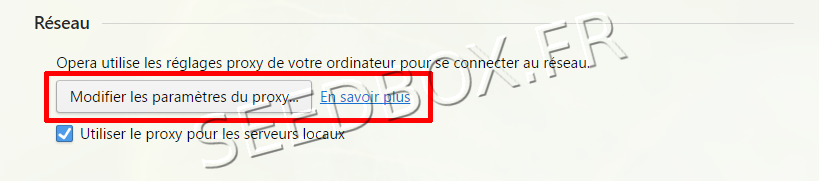
4. Enfin, cliquez sur "Modifier les paramètres du proxy"
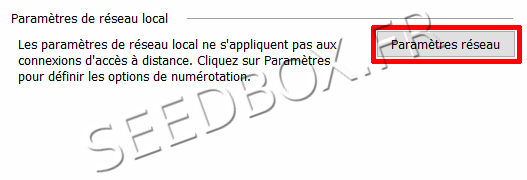
Accédez maintenant aux paramètres du réseau.
1. Cochez la case "Utiliser un serveur proxy"
2. Dans le champ"Adresse", entrez l'adresse de votre serveur ou son "nom d'Hôte"
EXEMPLE : pool456.seedbox.fr
3. Dans le champ"Port", entrez un des ports proxy disponible.
4. Validez en cliquant sur "Ok".
Pour Android :
1. Ouvrez les paramètres Wifi,
2. Repérez dans la liste, le nom de réseau que vous souhaitez modifier.
3. Laissez votre doigt appuyé dessus, puis, cliquez sur modifier le réseau,
4. Cochez la case options avancées,
5. Cliquez sur proxy puis sur Manuel,
6. Entrez l’adresse de votre serveur (Disponible via votre console de gestion dans la vignette "Proxy").
Saisissez le port de proxy (Disponible via la vignette "Proxy" ).
7. L'utilisation du port 3128 permet de bloquer les publicités.
8. Validez votre configuration en cliquant sur le bouton enregistrer.