 Français
 English
 Deutsch
 Español
 Italiano
 Português
 Português (BR)
 Nederlands
 Русский
 العربية
 Türkçe
 Svenska
 Norsk
Norsk Dansk
Dansk Magyar
 Čeština
 Română
 Hrvatski
 中文
中文 Eesti
Eesti فارسی
فارسی עברית
עברית Azərbaycan
 Македонски
 Українська
La sauvegarde automatique
Avec l'application dédiée, vos dossiers sont synchronisés automatiquement et en temps réel. Si vous n'êtes pas connecté.e, la synchronisation se fait dès qu'un réseau est disponible.
Installation et configuration
Téléchargez le logiciel
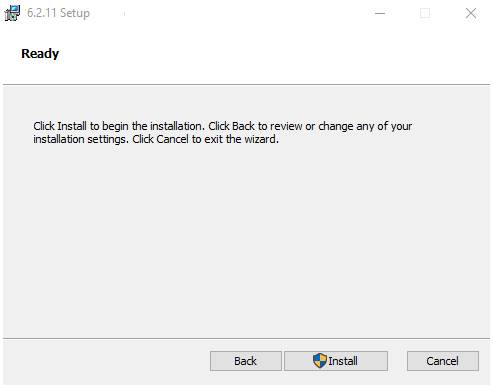
Installez et configurez
La procédure suivante est pour Windows (7/8/10) mais elle est identique pour tous les autres systèmes d'exploitation.
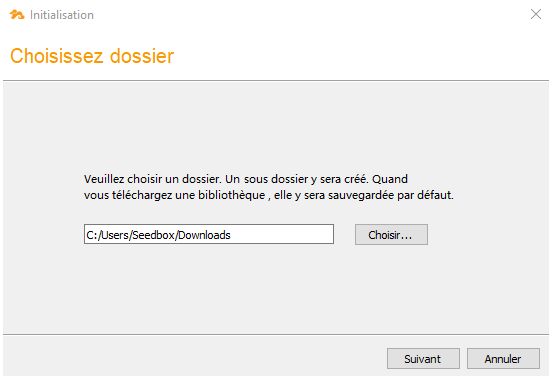
Dossier de téléchargement
Choisissez un dossier de téléchargement par défaut, par exemple votre dossier "Downloads"
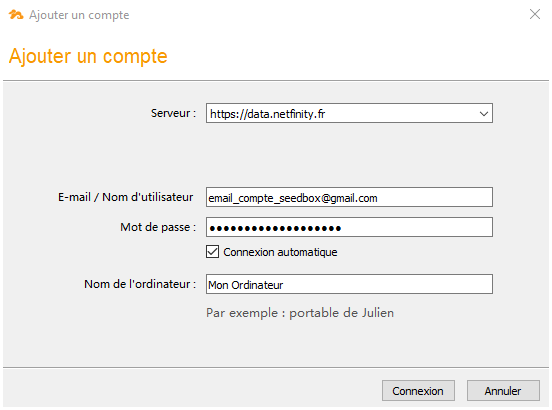
Paramètres
Indiquez vos paramètres de connexion. Cliquez sur la capture pour plus de détails :
- Serveur : https://data.netfinity.fr
- Email : l'email de votre compte Seedbox
- Mot de passe : Le mot de passe de votre Seedbox
Sélectionner le contenu à sauvegarder
Une fenêtre verticale s'ouvre, vous indiquant que vous êtes bien conencté.e. Il faut à présent cliquer sur "Sélectionner" pour choisir le premier dossier que vous souhaitez sauvegarder.
Vous pourrez en ajouter d'autres par la suite.
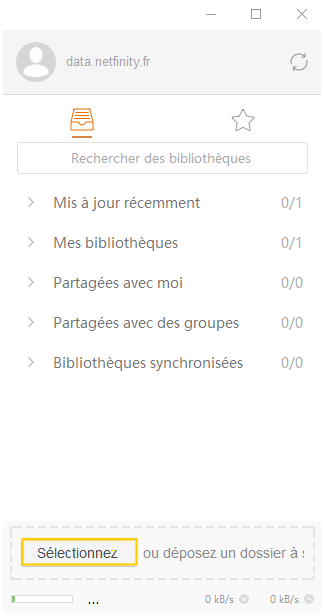
Dossier de téléchargement
Choisissez un dossier de téléchargement par défaut, par exemple votre dossier "Vidéos".
Ainsi, tout le contenu du dossier Vidéos sera sauvegardé automatiquement. Attention, ne choisissez pas le lecteur "C:\" en entier.
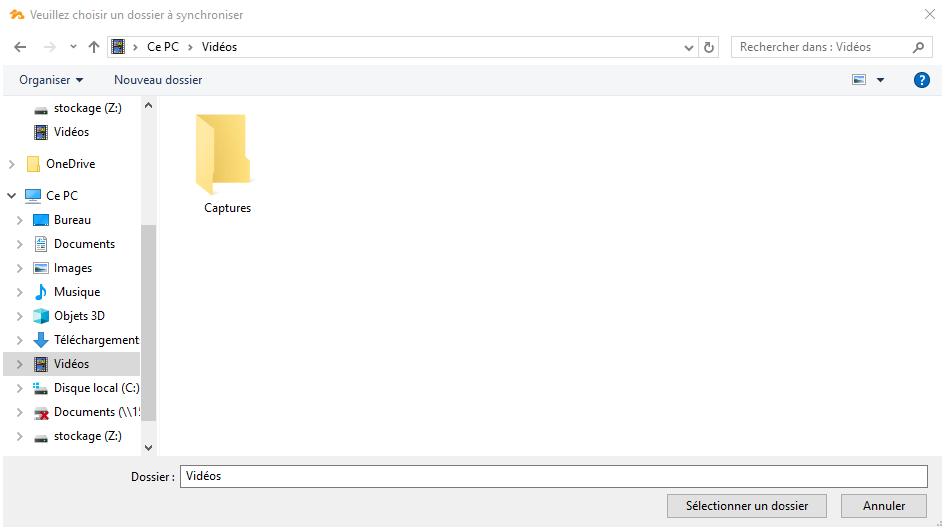
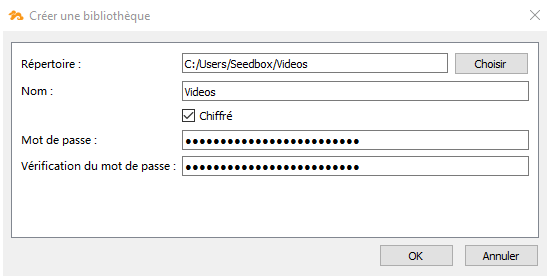
Résumé & protections
Vous pouvez chiffrer la sauvegarde avec une phrase secrète. Attention, si vous perdez cette clé secrète il sera impossible de récupérer le contenu !
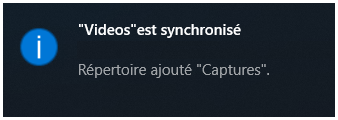
La sauvegarde est faite !
Après une période plus ou moins longue (suivant le volume de données à sauvegarder), une notification apparaît et vous indique que le dossier est bien synchronisé. Rendez-vous dans la section suivante pour savoir comment récupérer les données en cas de problème.
Récupérer un fichier effacé ou perdu...
Et là, c'est le drame...
Dans le chapitre précédent nous avions décidé de sauvegarder le dossier Videos de notre ordinateur.
Par malheur, j'ai supprimé son contenu...
Heureusement, en quelques clics je peux tout récupérer.
Connexion à l'espace
Pour récupérer un ou plusiuers fichiers perdus, rien de plus simple :
Rendez-vous dans l'interface de gestion du coffre depuis votre console Seedbox.
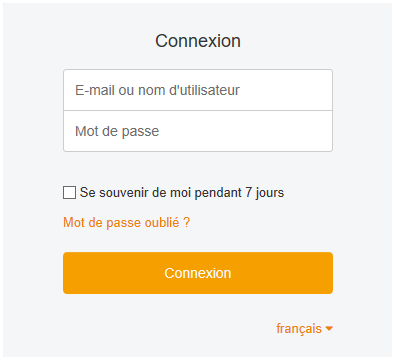
Connectez-vous avez votre email et votre mot de passe.
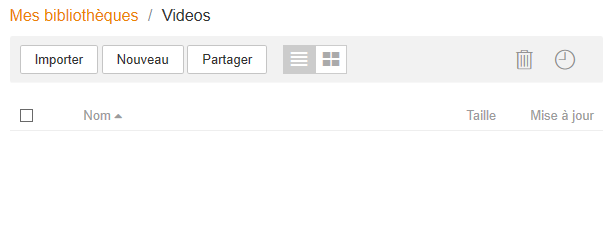
Sélectionnez la bibliothèque sauvegardée
Je rentre d'un clic dans le dossier "Videos" puis je clic sur l'horloge en haut à droite.
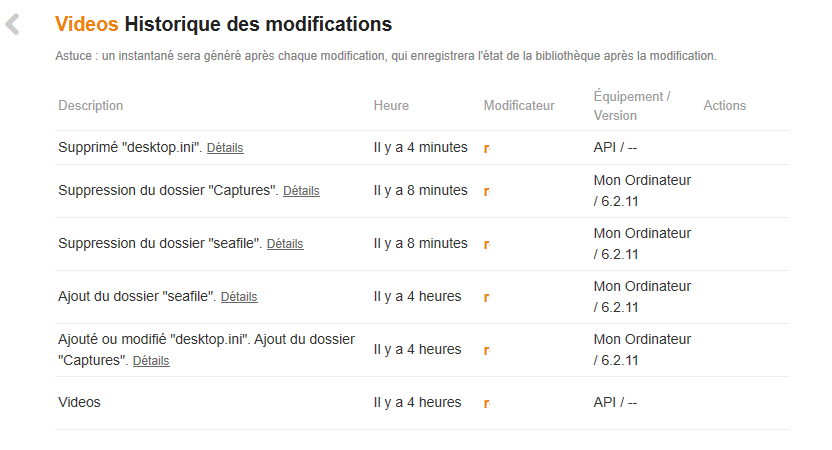
Accès à l'historique
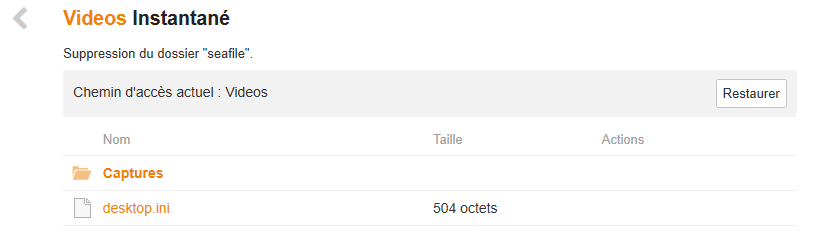
À présent j'ai accès à tout l'historique.
À droite, dans la colonne "Action", passer la souris et cliquer sur "Voir l'instantané".
Lancer la récupération
Il suffit désormais de cliquer sur "Restaurer" pour que le processus de récupération démarre.
Selon le volume de donnée l'opération peut prendre plus ou moins de temps.
Tous les fichiers effacés sont réintégrés automatiquement dans le dossier "vidéos" de mon ordinateur.