qBittorrent quraşdırın və istifadə edin
qBittorrent tam BitTorrent müştərisidir və masaüstü müştərilərə bənzər interfeysdə çoxlu filtrlər və parametrlər istəyən istifadəçilər üçün nəzərdə tutulub.
Vacib: Yalnız istifadə etmək hüququnuz olan məzmunu yükləyin və paylaşın.
Konsolumdan qBittorrent quraşdırın
Seedbox eyni anda yalnız bir əsas P2P müştərisindən istifadə edir. qBittorrent-nin quraşdırılması buna görə də yaddaşda saxlanmış faylları silmədən hazırda aktiv Transmission və ya Deluge kartını əvəz edir.
- Seedbox.fr hesabına daxil olun, sonra Konsolum-u açın.
- Aktiv P2P müştəri xəritəsində ⋮ düyməsini klikləyin.
- Konfiqurasiya seçin.
- qBittorrent tapın, sonra onun Quraşdır düyməsini klikləyin.
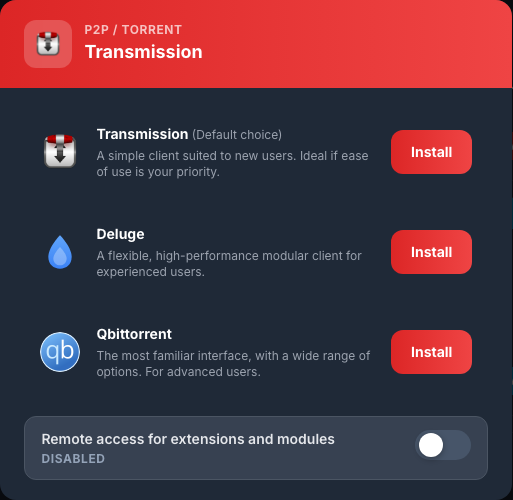
Yerləşdirmə zamanı yeni xəritədə Davam edir... göstərilir. Quraşdırmanı yenidən başlatmadan bir neçə dəqiqə gözləyin. Xəritədə Aktiv və Giriş düyməsi görünəndə qBittorrent hazırdır.

qBittorrent-ə daxil olun
- Giriş üzərinə klikləyin.
- İstifadəçi adı bölməsində Xidmət ID-sini daxil edin.
- Parol-da xidmət parolunu daxil edin.
- Bağlantını təsdiqləyin.
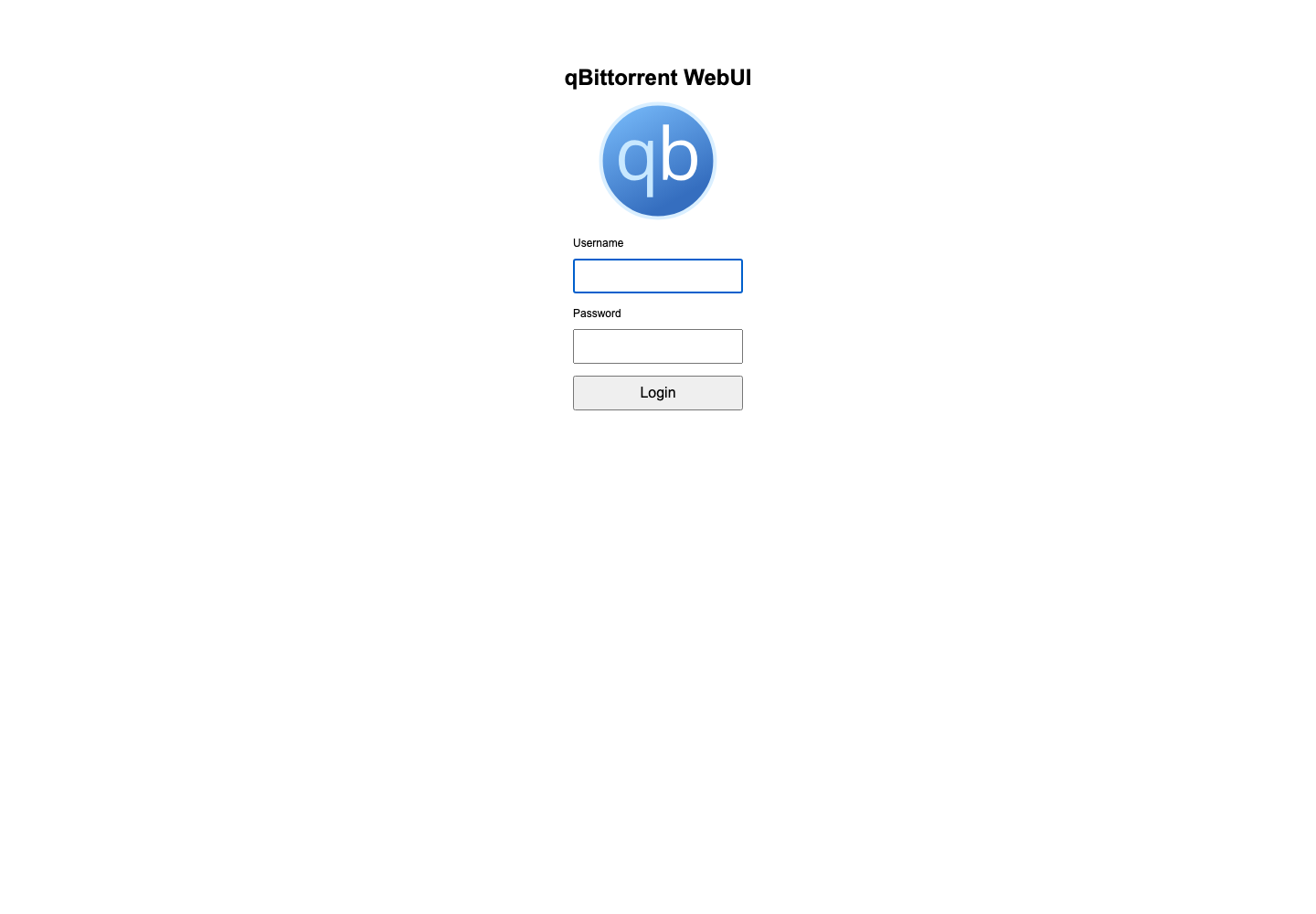
Bu identifikatorlar Konsolum > Detallar bölməsində mövcuddur. Parolun dəyişdirilməsi üçün daxili qBittorrent seçimlərindən daha çox Konsolum > Təfərrüatlar > Parolun dəyişdirilməsi istifadə edin.
İnterfeys kəşf edin
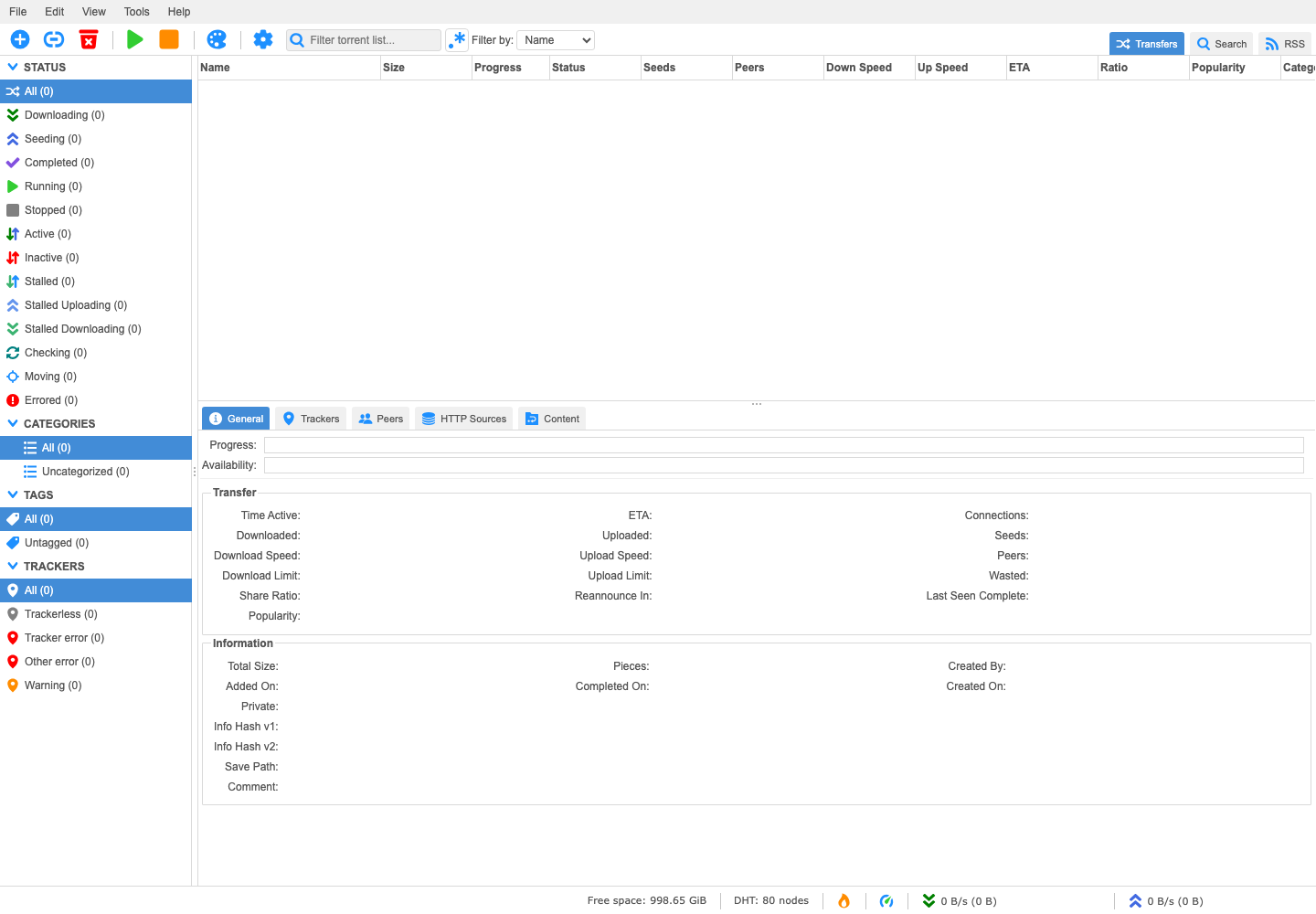
İnterfeys daxildir:
- Fayl, Redaktə et, Görünüş və Alətlər menyuları;
- əmrləri əlavə etmək, başlamaq, dayandırmaq və silmək;
- dövlət, kateqoriya, etiket və izləyici ilə filtrlər;
- ölçüsü, gedişatı, bit sürəti və nisbəti ilə torrentlərin siyahısı;
- ümumi məlumatları, izləyiciləri, həmyaşıdları və faylları ehtiva edən alt panel.
Torrent əlavə edin və idarə edin
Fayl bölməsində .torrent faylını idxal etmək üçün Torrent faylı əlavə et... seçin və ya maqnit keçidi və ya URL-ni yapışdırmaq üçün Torrent linki əlavə edin... seçin.
Təsdiq etməzdən əvvəl Təyinat Qovluğunu yoxlayın. Nextcloud və ya Jellyfin-də məlumatları asanlıqla tapmaq üçün /downloads/complete/ alt qovluğundan istifadə edin, məsələn, /downloads/complete/FILMS.
Sonra başlamaq, dayandırmaq və ya silmək üçün torrent seçin. Silərkən, həmişə qBittorrent-nin endirilmiş faylları saxlayıb saxlamadığını yoxlayın.
Başqa P2P müştərisinə qayıdın
qBittorrent lövhəsində ⋮ > Konfiqurasiya-nı açın, sonra Transmission və ya Deluge-nin yanındakı Quraşdır üzərinə klikləyin. Giriş düyməsinin görünməsini yenidən gözləyin.